
Dirección de Investigación · UPAEP
SIREII
Sistema Integral de Reconocimiento, Evaluación e Incentivación de la investigación en UPAEP
Donde investigadores y estudiantes de la UPAEP registran su producción y participan en convocatorias, y donde la Dirección de Investigación evalúa y reporta.
¿Quién eres?
Elige tu perfil para ver qué puedes hacer y cómo.
Soy investigador o investigadora
Mantienes tu perfil y tus identificadores de autor, registras tu producción con su documento probatorio, consultas tu Expediente EDUC y participas en las convocatorias de investigación.
Soy estudiante
Configuras tu perfil (área y disciplina ANUIES) y registras tu producción humanística y científica, tecnológica y de acceso universal al conocimiento. SIREII es tu repositorio: no participas en convocatorias.
Evalúo proyectos del Fondo
Evalúas con una rúbrica los proyectos del Fondo de Investigación que la administración te asignó.
Consulto reportes
Consultas fichas de investigadores, producciones, estadísticas y la evaluación de las convocatorias, sin cambiar nada.
La administración de convocatorias, la gestión de roles y la operación de SIREII se explican dentro de la app, en el menú «Ayuda» de quien tiene esos permisos.
Cómo se entra
- Entras con tu cuenta institucional de Lienzo: SIREII no tiene contraseña propia.
- SIREII te identifica por tu correo institucional en el registro de personas de UNISOFT.
- Tu menú depende de tu perfil. Los roles de evaluador, lector y administrador los da un gestor de roles.
Guías por perfil
Los mismos pasos que la Ayuda de la app, con las pantallas. Abre la de tu perfil; empieza por «Lo básico».
Lo básico para todas las personas
A quién aplica: Todas las personas que entran a SIREII. SIREII es el sistema donde investigadores y estudiantes de la UPAEP registran su producción y participan en convocatorias, y donde la Dirección de Investigación evalúa y reporta. Este capítulo explica lo que ven todas las personas.
Empieza aquí. Luego abre el manual de tu perfil: el menú de SIREII depende de lo que puedes hacer.
Cómo entrar
Paso a paso
- Abre la liga de SIREII. Si ya tienes sesión institucional en Lienzo, entras directo.
- Si no tienes sesión, pulsa «Iniciar sesión» y entra con tu cuenta institucional.
- SIREII te identifica por tu correo institucional en el registro de personas de UNISOFT. No tiene contraseña propia.
Ten en cuenta
- Entran sin alta los colaboradores y estudiantes activos de la UPAEP: al entrar, SIREII revisa en ORACLE que tengas una plaza o una inscripción vigente. Quien no está activo entra solo si tiene un rol en SIREII (administrador, evaluador, lector o gestor), por ejemplo un evaluador externo. Los roles dan permisos adicionales.
- La sesión dura 8 horas. Si tienes un rol de administración, se cierra tras 30 minutos sin actividad.
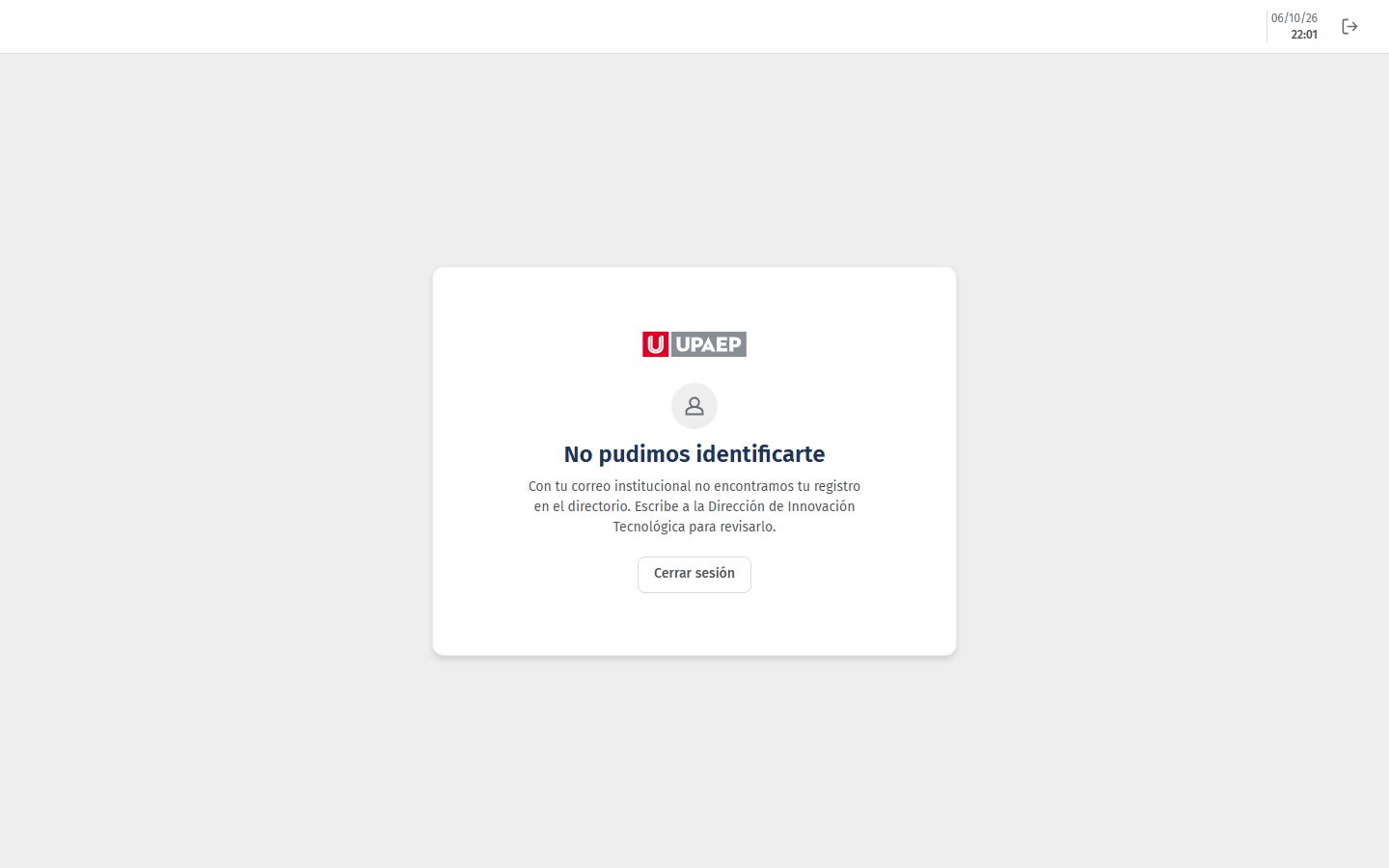
- Si ves «No pudimos identificarte», tu correo no está en el registro de personas o está a nombre de más de una persona: escribe a la DIT.
- Si ves «Solo para la comunidad UPAEP activa», en ORACLE no apareces con una plaza ni con una inscripción vigente. Si es un error, escribe a la DIT.
- Si ves «No pudimos validar tu estatus», ORACLE no respondió cuando entraste. Pulsa «Reintentar» en unos minutos.
Mensajes que puedes ver
- «Tu sesión terminó. Vuelve a iniciar sesión para continuar.»
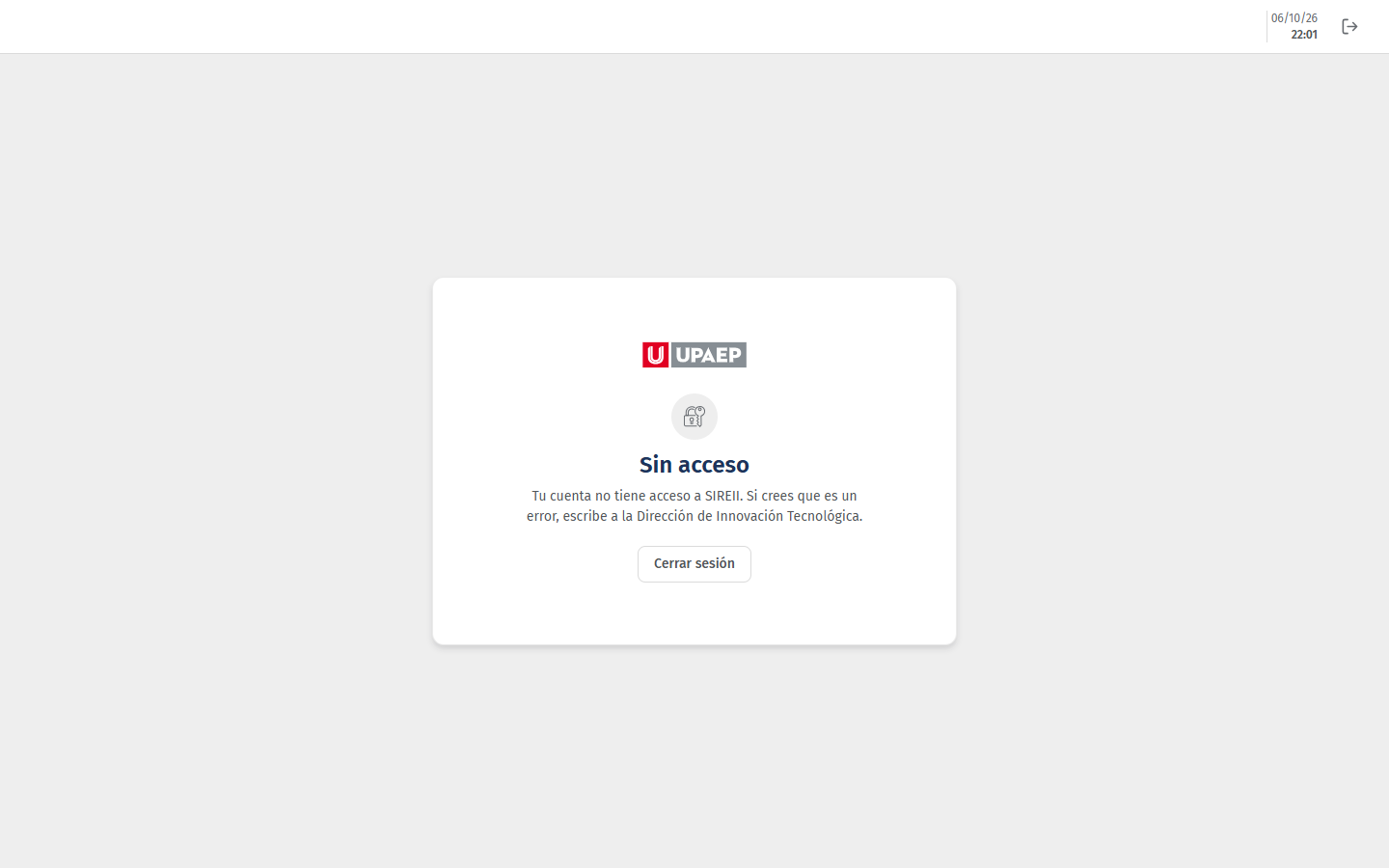
- «Tu cuenta no tiene acceso a SIREII. Si crees que es un error, escribe a la Dirección de Innovación Tecnológica.»
- «SIREII es para colaboradores y estudiantes activos de la UPAEP. En ORACLE no apareces con una plaza ni con una inscripción vigente. Si crees que es un error, escribe a la Dirección de Innovación Tecnológica.»
- «ORACLE no respondió al revisar tu estatus. Intenta de nuevo en unos minutos.»
La pantalla de Inicio
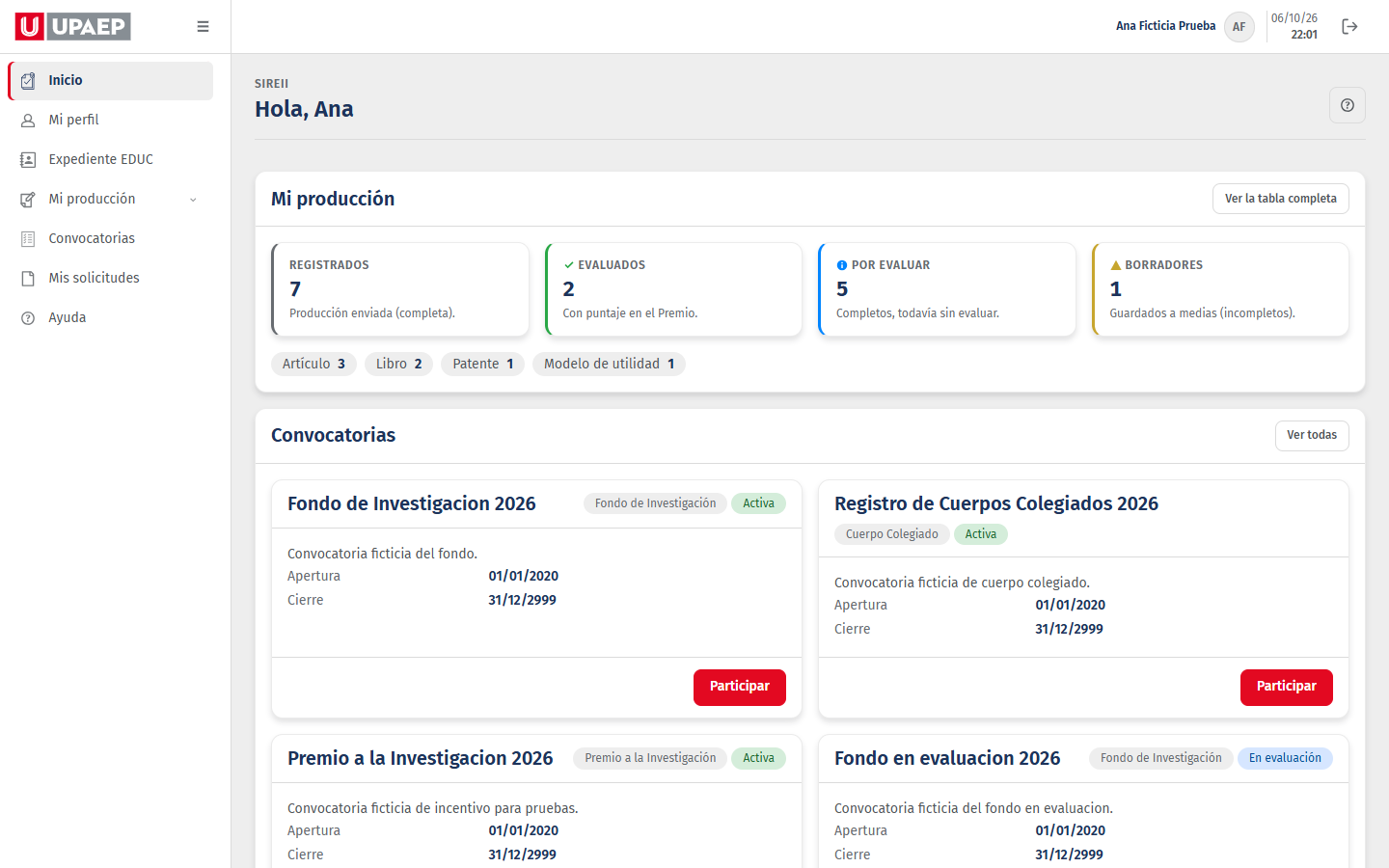
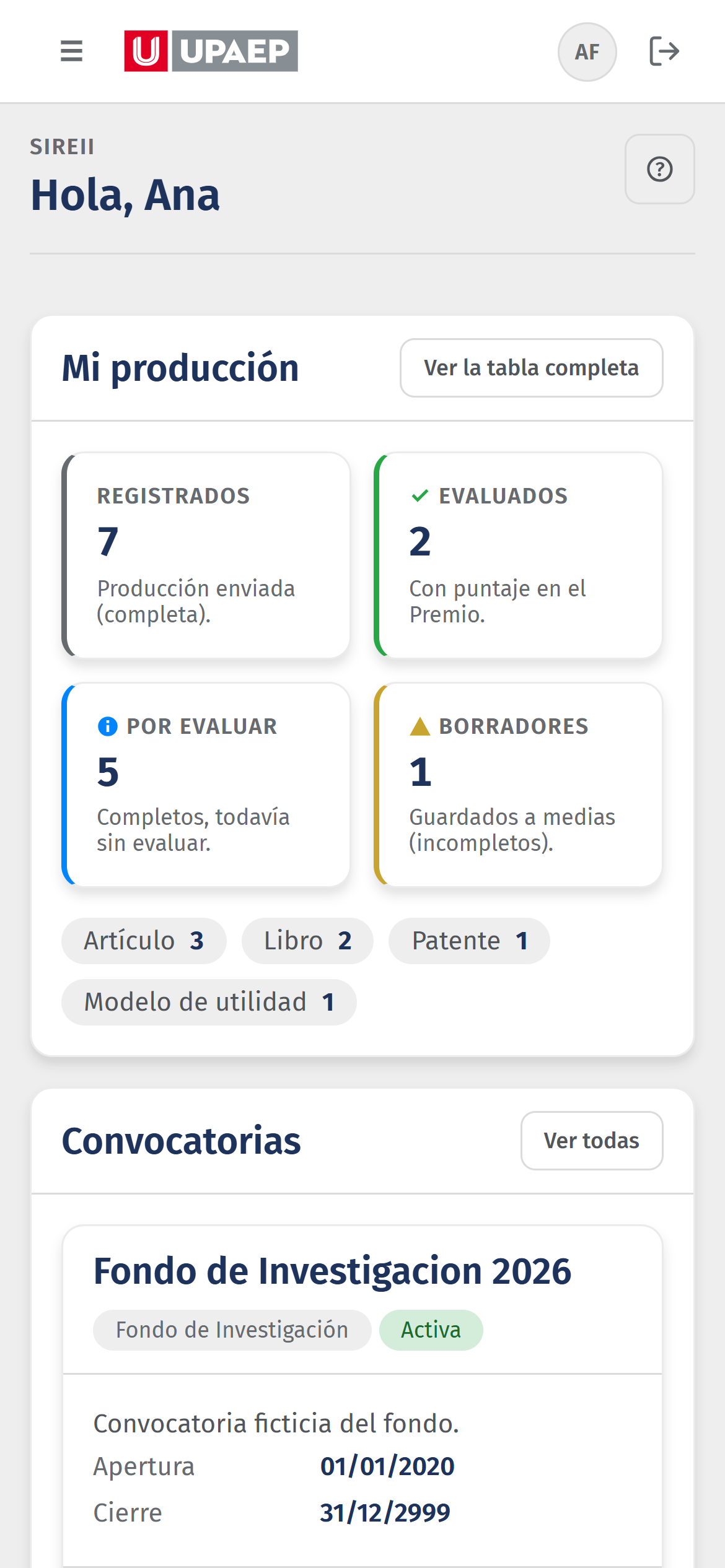
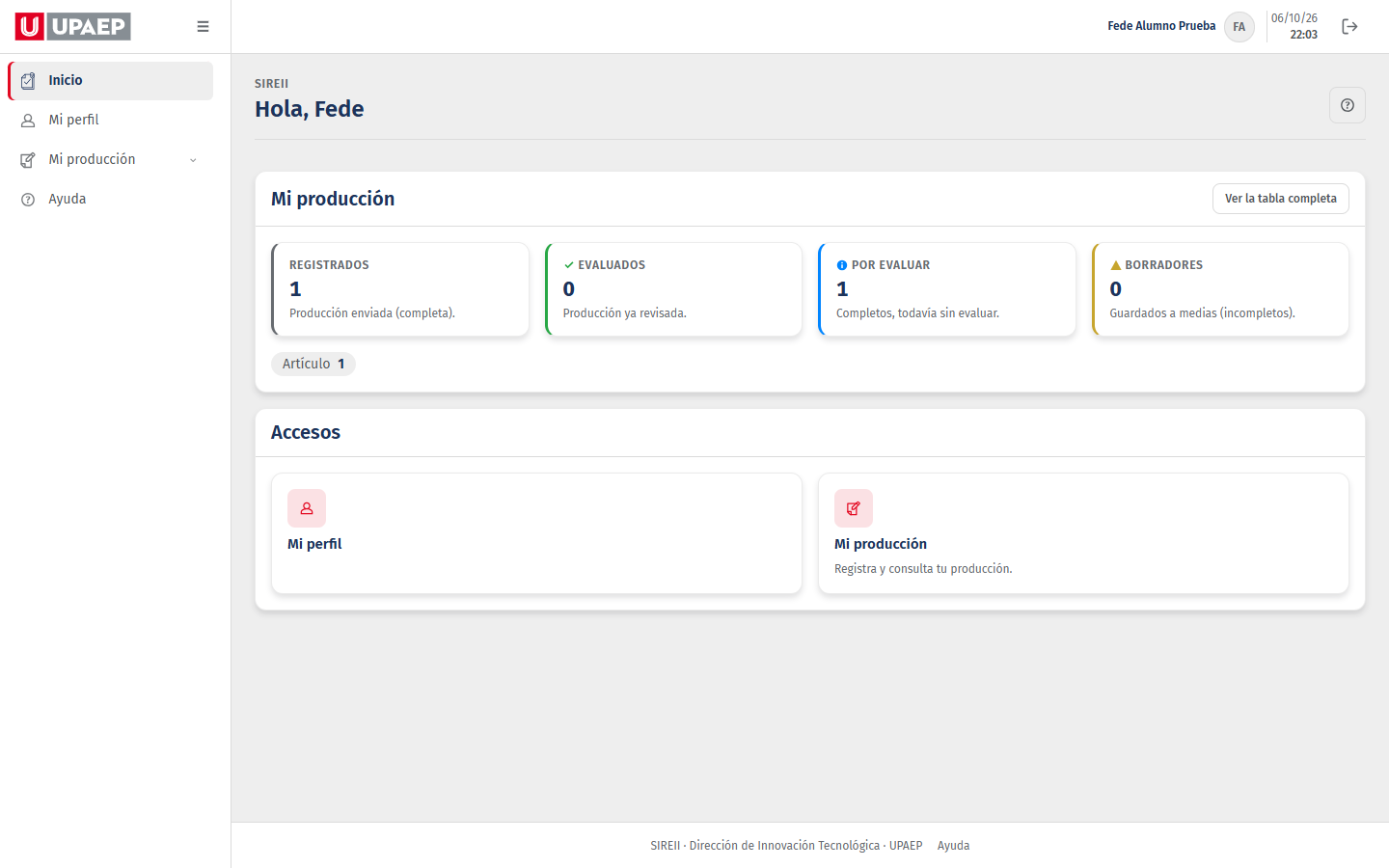
«Inicio» te saluda por tu nombre. Las tarjetas de «Accesos» llevan a cada pantalla de tu menú.
Ten en cuenta
- Si capturas producción, ves «Mi producción» con tus registros por estatus y las convocatorias abiertas.
- Si tu perfil académico está incompleto, aparece «Tu perfil está incompleto» con el botón «Completar mi perfil». Complétalo antes de registrar producción o participar en una convocatoria: sin él no se puede.
- Arriba a la derecha están tu nombre, tu foto de Google (o tus iniciales) y el botón para cerrar sesión.
Los avisos de arriba
Ten en cuenta
- «Ambiente de pruebas»: estás en el ambiente de pruebas de SIREII y lo que guardes va a la base de pruebas.
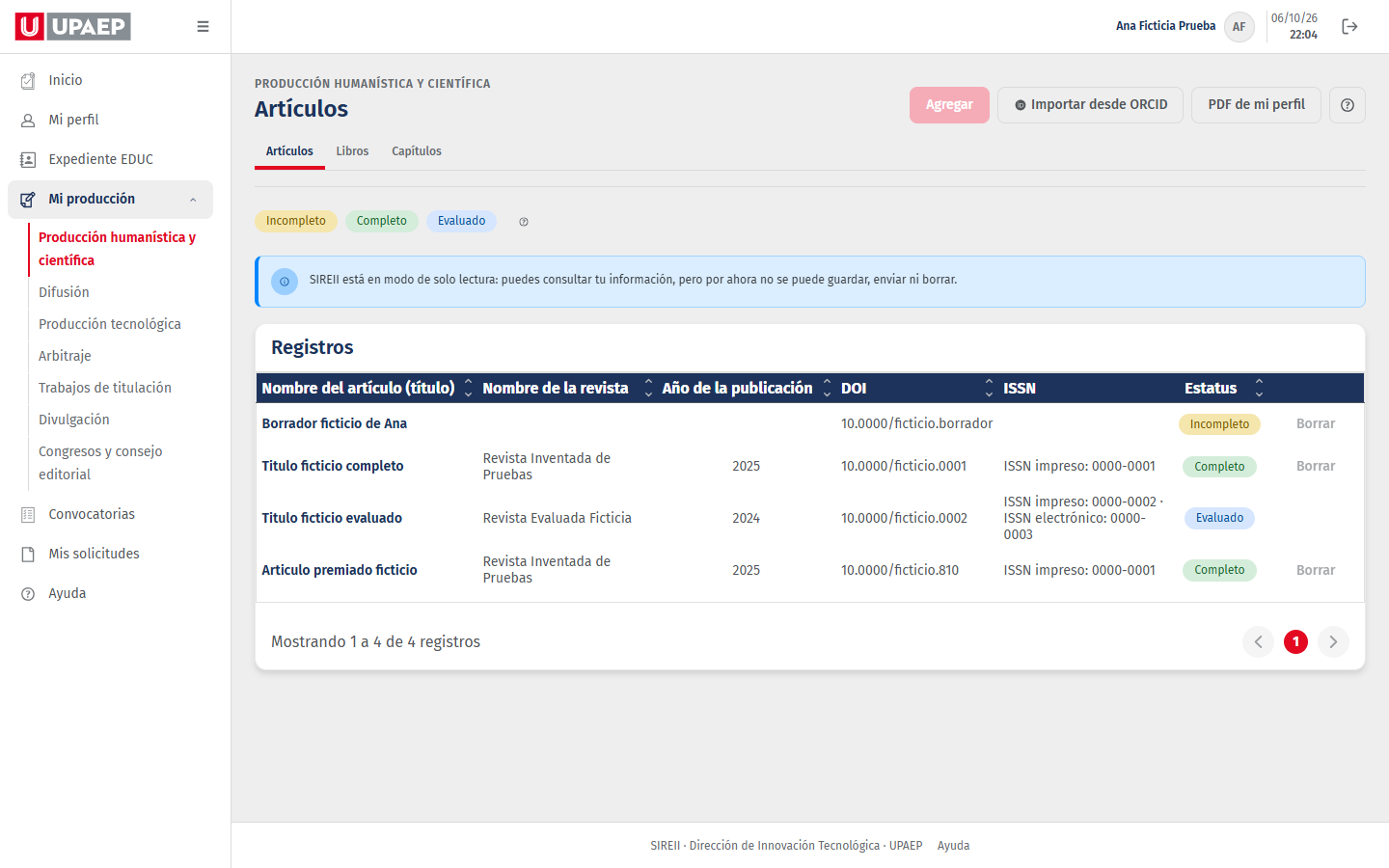
- Modo de solo lectura: SIREII está en modo de solo lectura: puedes consultar tu información, pero por ahora no se puede guardar, enviar ni borrar.
- En ese modo los botones que guardan quedan en gris y explican: «No disponible mientras SIREII esté en modo de solo lectura.»
Esta ayuda y el botón «?»
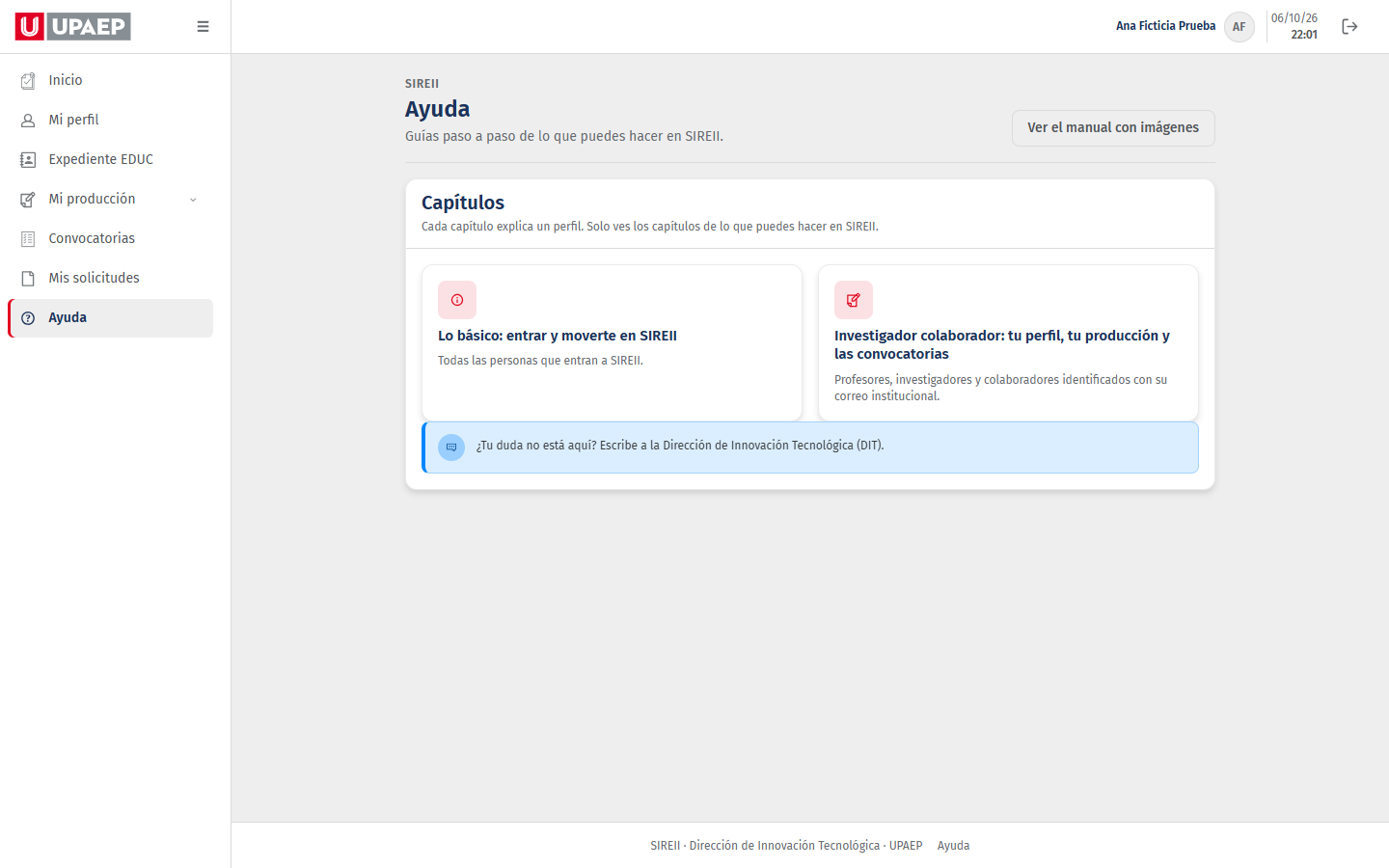
En el menú está «Ayuda» con un capítulo por cada cosa que puedes hacer. Cada pantalla trae un botón «?» arriba a la derecha que abre la parte de esta ayuda que le toca.
Ten en cuenta
- Solo ves los capítulos de tu perfil. Si te dan un rol nuevo, su capítulo aparece al recargar SIREII.
- Los nombres de botones y del menú que lees aquí son los mismos que pinta la pantalla: salen del mismo lugar.
Mensajes que puedes ver en cualquier pantalla
Si algo falla, SIREII te dice qué pasó y qué hacer. Estos son los mensajes más comunes:
Mensajes que puedes ver
- «Hiciste demasiadas peticiones seguidas. Espera un momento e intenta de nuevo.»
- «Petición rechazada: no viene de esta aplicación. Recarga la página e intenta de nuevo.»
- «Tu perfil no permite hacer esta acción.»
- «No pudimos consultar tu información en este momento. Intenta de nuevo.»
- «Ocurrió un error inesperado. Intenta de nuevo.»
Tus datos y tu privacidad
Ten en cuenta
- SIREII no muestra CURP, RFC ni domicilio.
- El Expediente EDUC no lee sueldo, cuentas, IMSS, salud, religión ni firma.
- Cada consulta del expediente de otra persona y cada cambio de rol quedan en la bitácora de SIREII.
- La bitácora registra que cambiaste un identificador de autor, nunca su valor.
Preguntas frecuentes
¿Por qué no veo una opción que sí ve otra persona?
El menú depende de tu perfil: capturar, evaluar, consultar o administrar. Los roles los da un gestor de roles; escribe a la DIT si crees que te falta uno.
Me salió «No encontramos esta página».
La dirección no existe o ya no es de tu perfil. Pulsa «Regresa a Inicio».
¿A quién le escribo si tengo dudas?
A la Dirección de Innovación Tecnológica (DIT).
Investigador colaborador
A quién aplica: Profesores, investigadores y colaboradores identificados con su correo institucional. Mantienes tu perfil y tus identificadores de autor, registras tu producción con su documento probatorio, consultas tu Expediente EDUC y participas en las convocatorias de investigación.
Tu menú: Inicio · Mi perfil · Expediente EDUC · Mi producción (Producción humanística y científica, Producción tecnológica, Arbitraje, Trabajos de titulación, Divulgación, Congresos, comités, redes y consejos, Premio por investigación, Evaluador de proyectos de investigación, Apoyo externo a proyecto de investigación) · Convocatorias · Mis solicitudes · Ayuda.
Mi perfil
Paso a paso
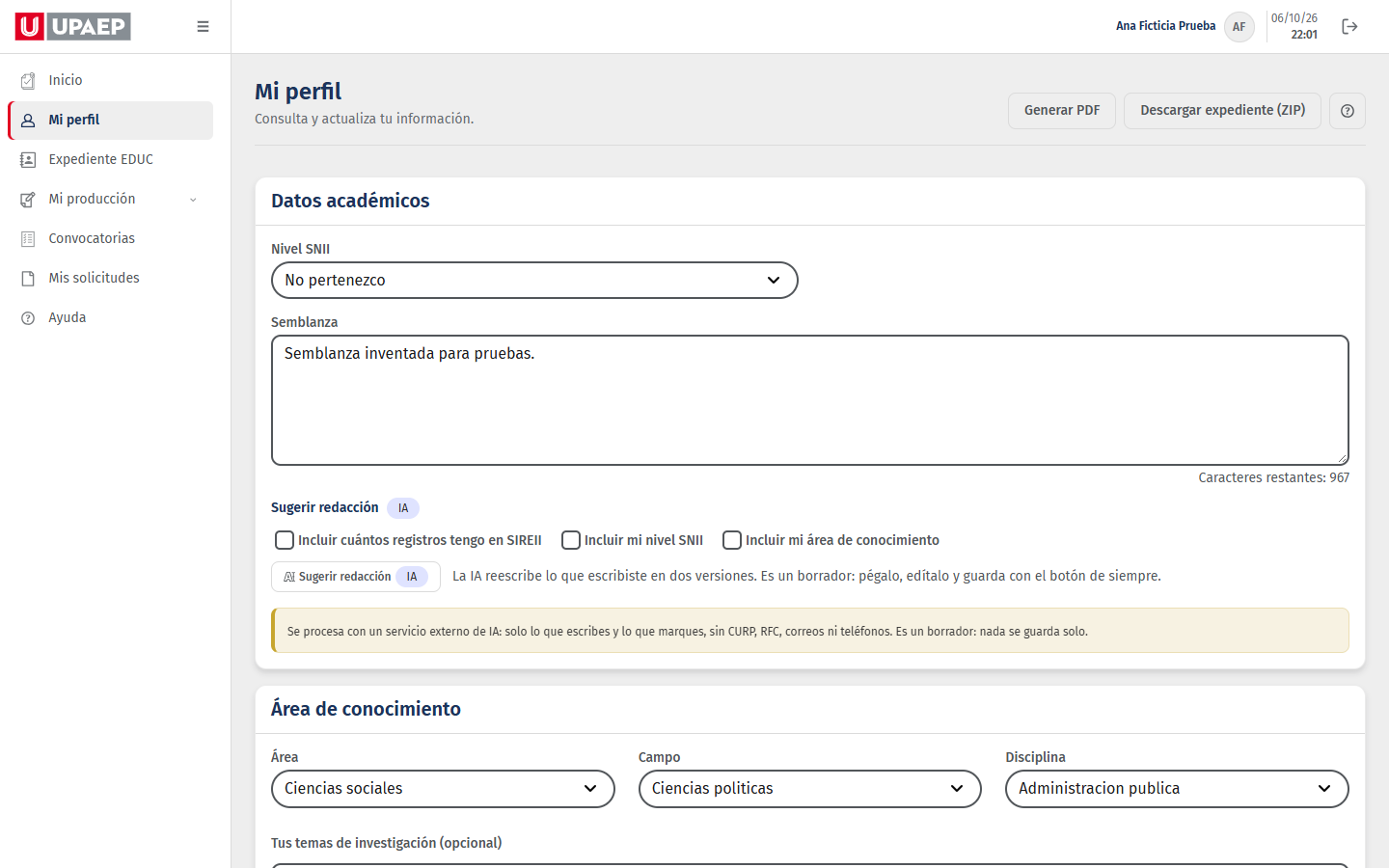
- Entra a «Mi perfil».
- En «Datos institucionales» revisa tu nombre, tu ID UNISOFT, tu tipo de contrato, tu decanato y tu departamento: vienen de UNISOFT y no se editan aquí. Si tienes más de una plaza activa, elige en «Plaza con la que te registras» con cuál te registras y pulsa «Guardar plaza».
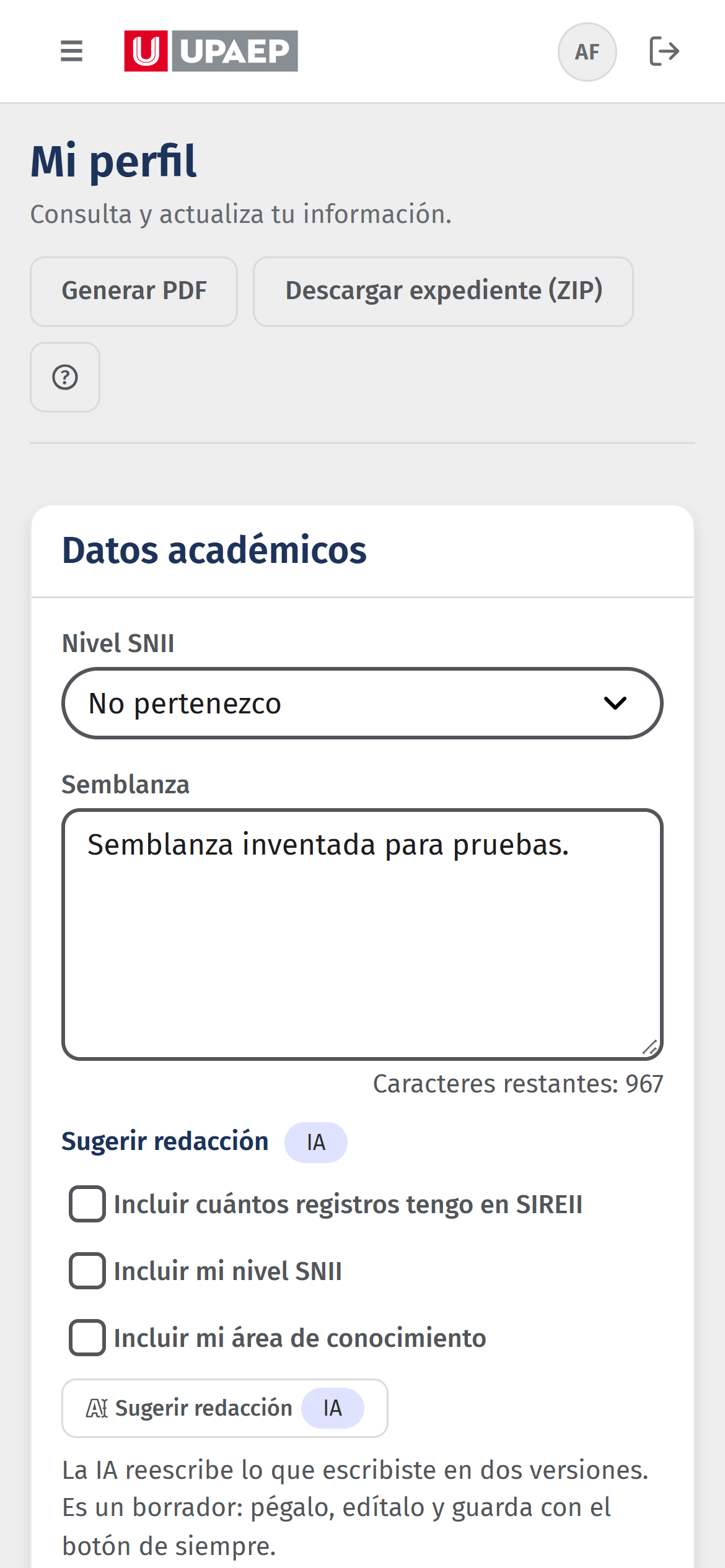
- En el panel de datos académicos revisa tu nivel SNII y tu semblanza (hasta 1,000 caracteres; abajo ves cuántos te quedan).
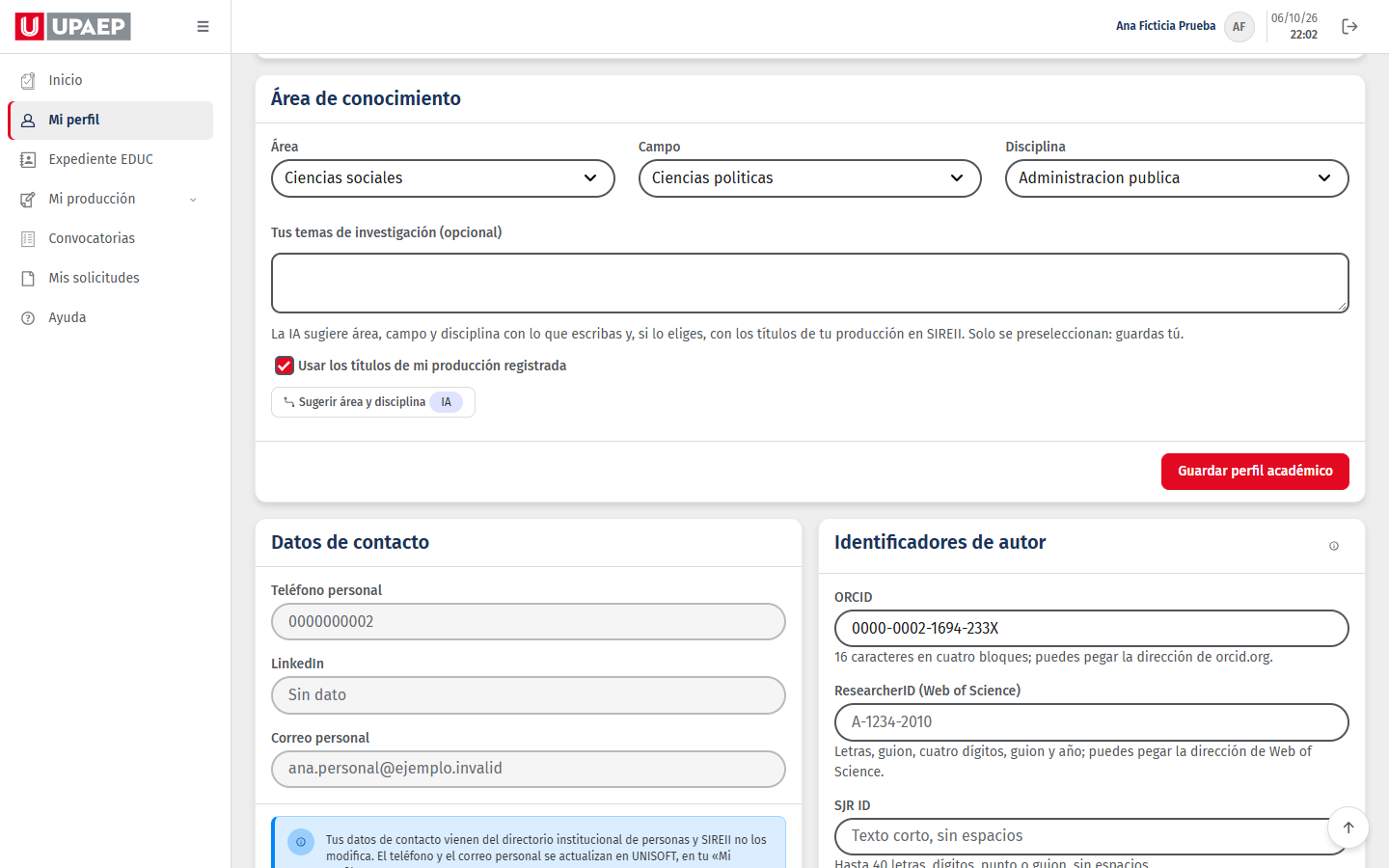
- En «Área de conocimiento» elige Área, Campo y Disciplina: cada lista depende de la anterior.
- Pulsa «Guardar perfil académico» bajo esos paneles.
- Para cambiar tu celular, tu teléfono particular o tu correo personal, escríbelos en el panel de contacto y pulsa «Guardar en UNISOFT». Te llega un código a tu correo institucional: escríbelo y el cambio queda en UNISOFT. Deja vacío lo que no quieras cambiar.
Ten en cuenta
- Para registrar producción y participar en convocatorias tu perfil debe estar completo: nivel SNII, área, disciplina y semblanza. El teléfono y el correo personal no cuentan.
- El decanato de tu ficha es el de tu plaza (su centro de costos), no el de tu producción.
- Se guarda en UNISOFT, el sistema institucional. Para confirmar el cambio te mandamos un código a tu correo institucional. Cambia solo lo que quieras actualizar; desde aquí no se borra ningún dato.
- La tabla «Producción registrada completa» junta lo que ya enviaste; la filtras por categoría, tipo y año de referencia.
Identificadores de autor
Paso a paso
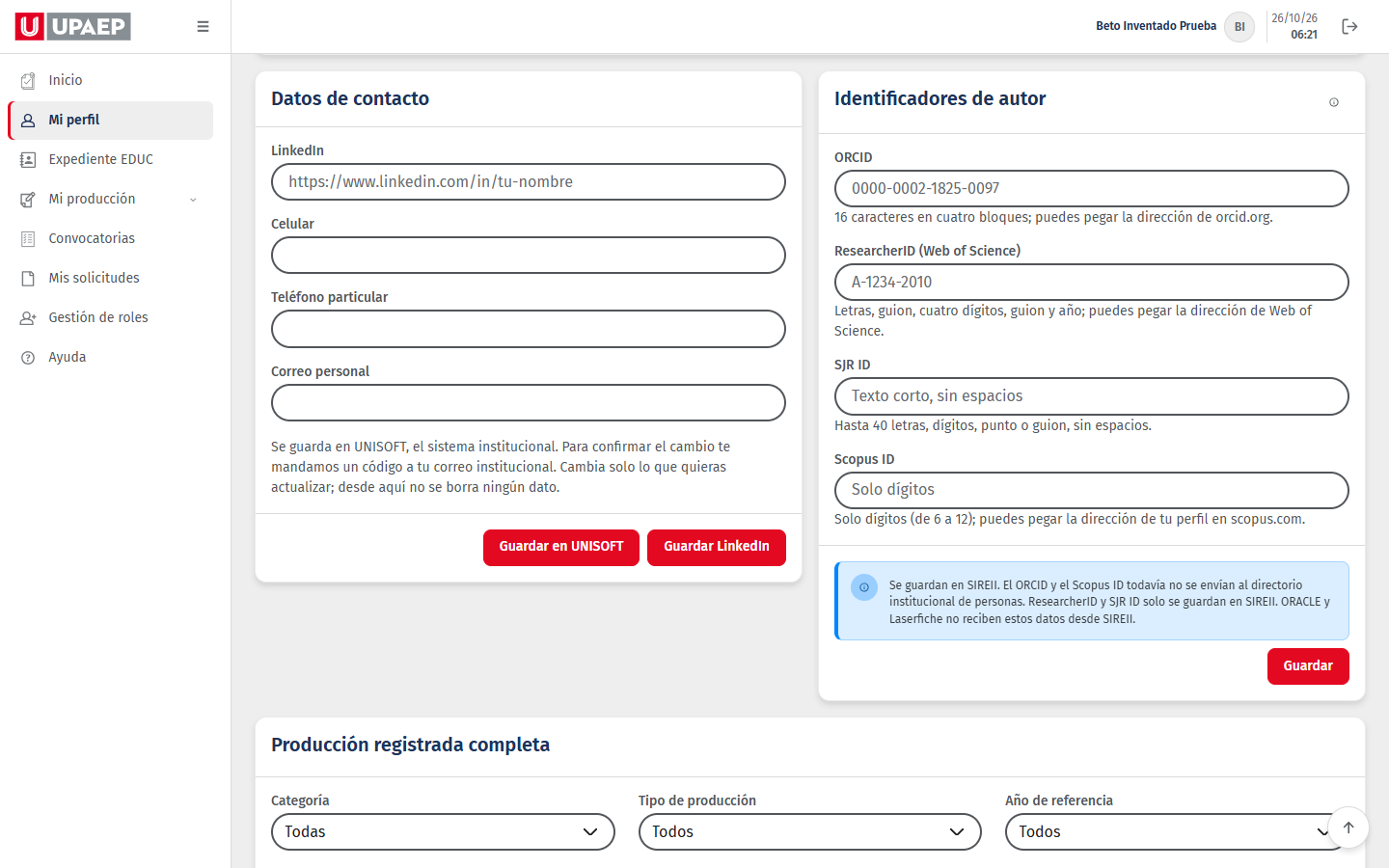
- En el panel «Identificadores de autor» escribe tu ORCID, tu ResearcherID (Web of Science), tu SJR ID y tu Scopus ID. Todos son opcionales.
- Puedes pegar la dirección de tu perfil (la de orcid.org o la de scopus.com, por ejemplo): SIREII se queda con el identificador.
- Pulsa el «Guardar» de ese panel. Tiene su propio botón: no guarda el resto del perfil.
Ten en cuenta
- Se guardan en SIREII. SIREII es la fuente de estos datos: salen en tu ficha, en los PDF y en el ZIP.
- ResearcherID y SJR ID solo se guardan en SIREII. ORACLE y Laserfiche no reciben estos datos desde SIREII.
- Un campo que todavía viene del directorio institucional lo dice debajo: Del directorio institucional de personas. Si lo guardas aquí, SIREII conserva tu versión.
- Si borras uno y guardas, el del directorio ya no vuelve a aparecer.
- SIREII revisa la forma de cada uno: el ORCID con su dígito verificador y el Scopus ID solo con dígitos.
- Si otra persona registró en SIREII el mismo identificador, el campo lo dice: Otra persona registró el mismo identificador en SIREII: el área lo revisará.
- Hay un tope de guardados por día en este panel; si lo alcanzas, podrás guardar de nuevo al día siguiente.
Mensajes que puedes ver
- «Tus identificadores de autor se guardaron en SIREII.»
- «No se detectaron cambios en tus identificadores de autor.»
- «Hoy ya guardaste muchos cambios en tus identificadores de autor. Podrás guardar de nuevo mañana.»
Registrar tu producción
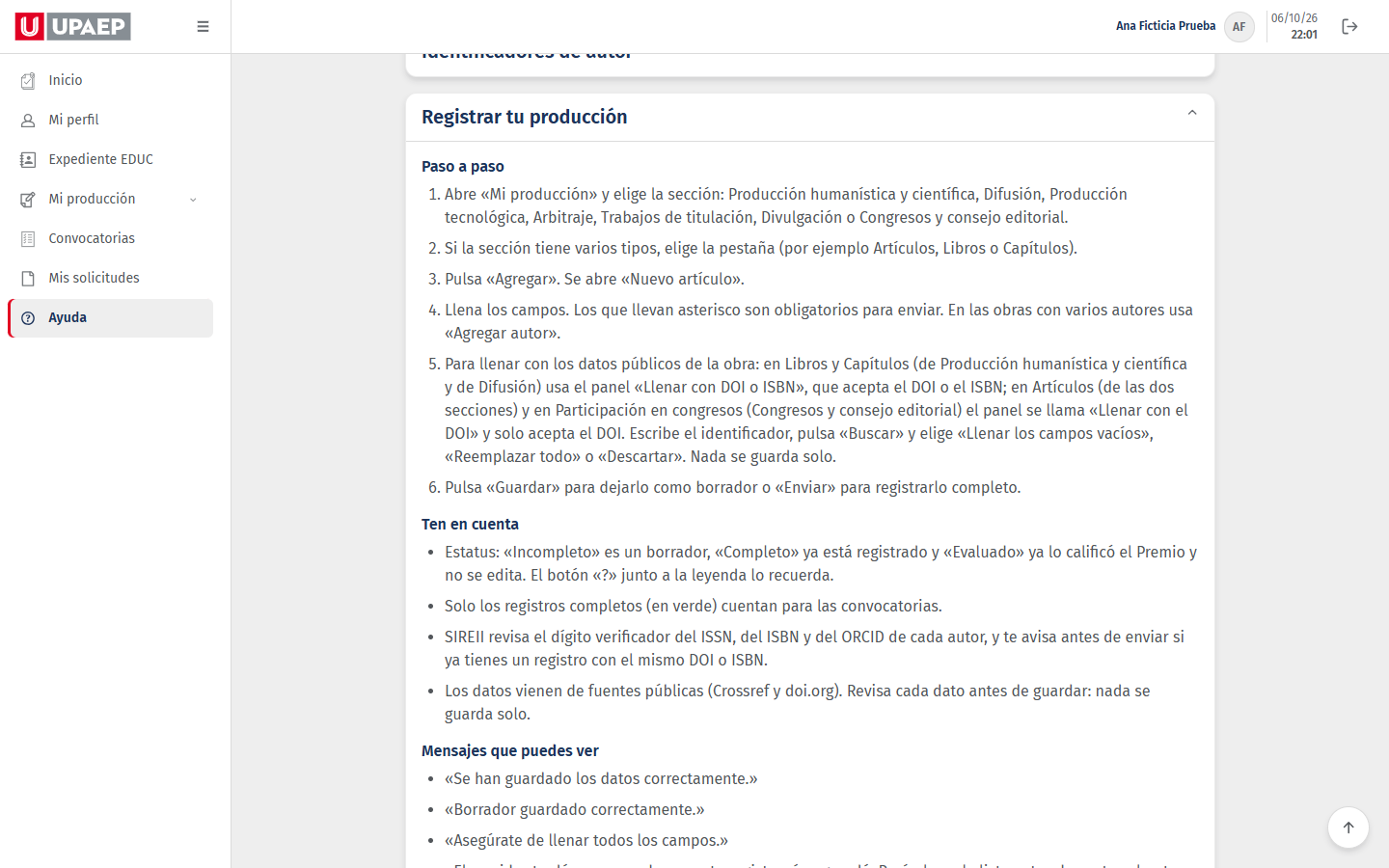
Paso a paso
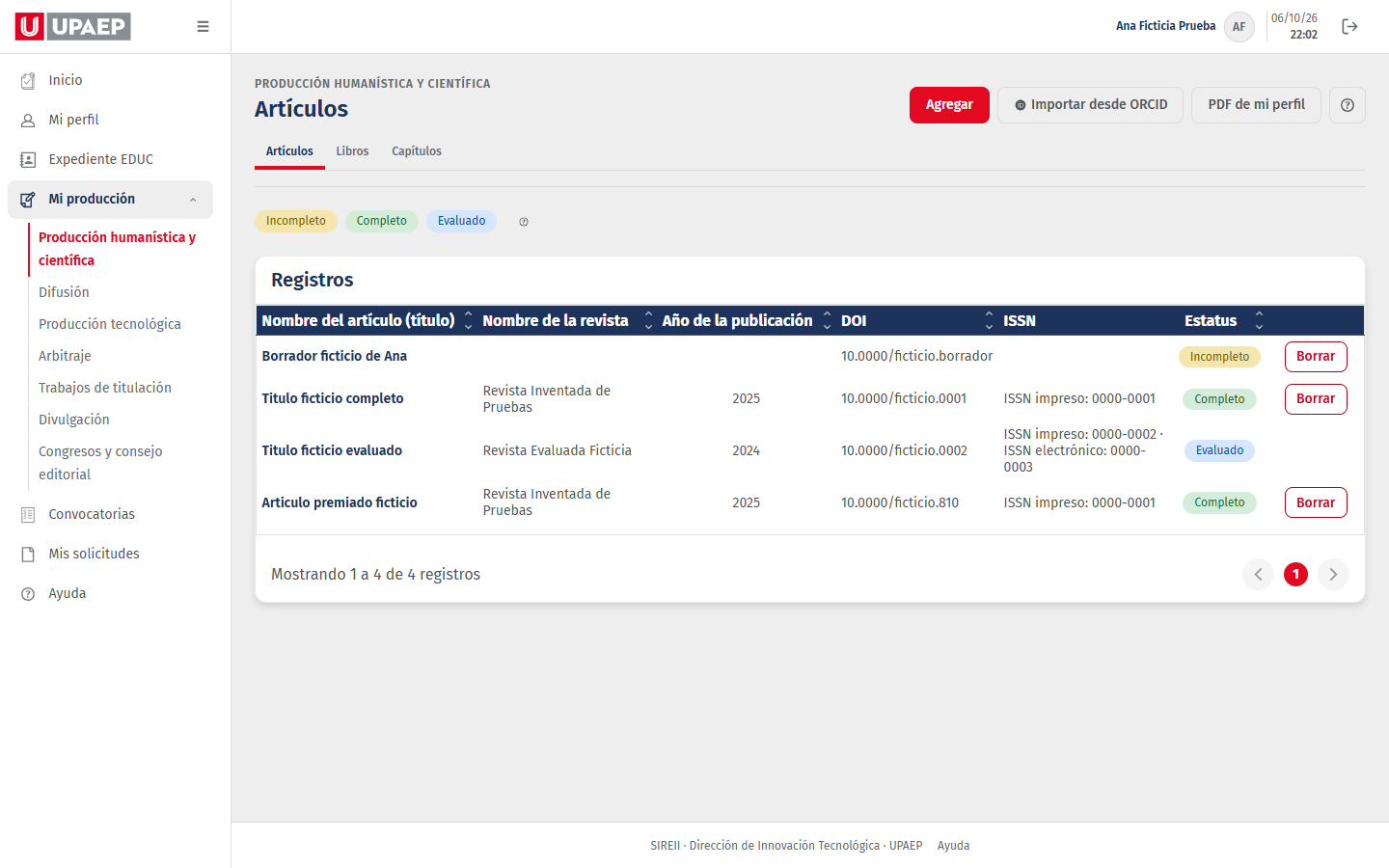
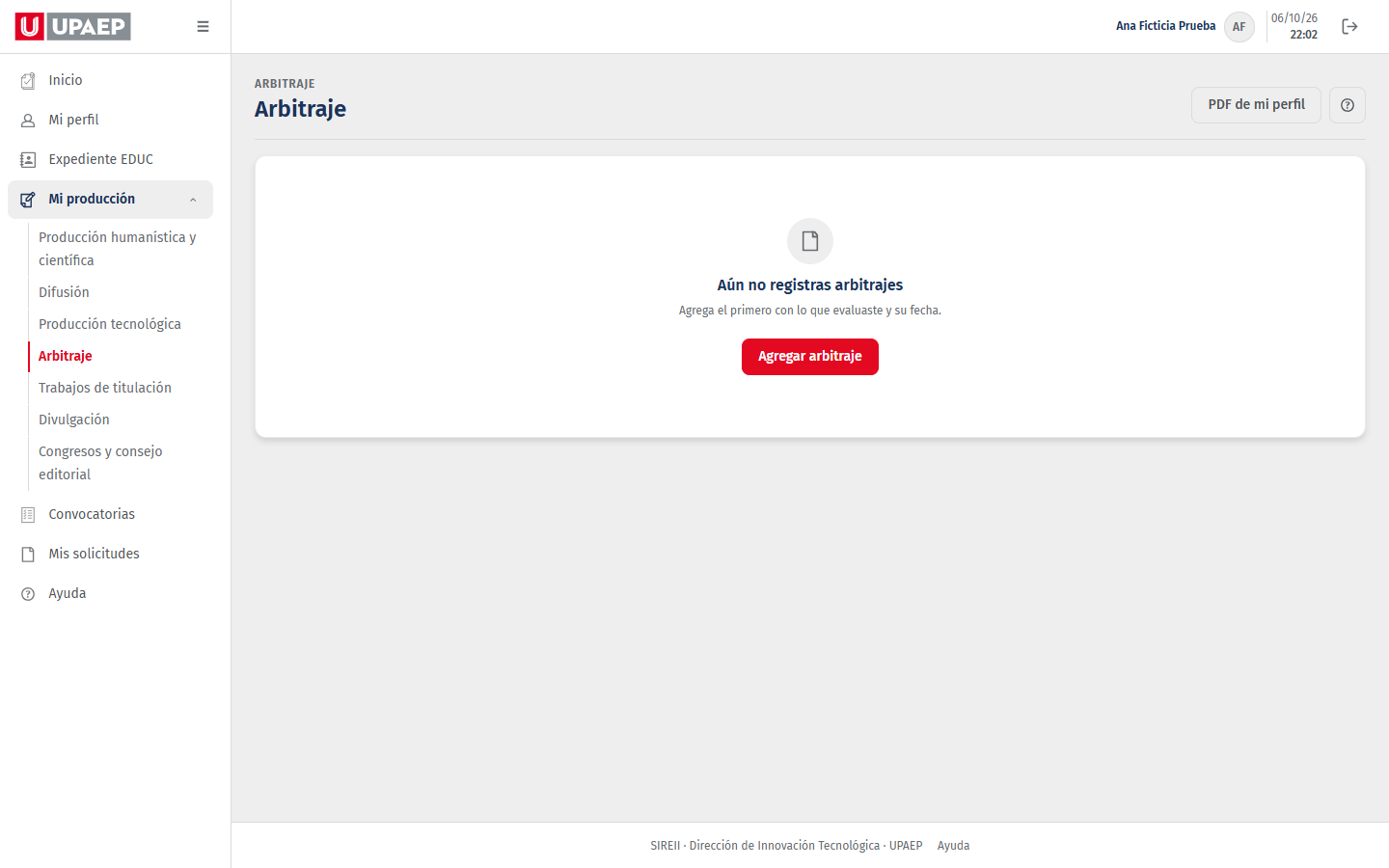
- Abre «Mi producción» y elige la sección: Producción humanística y científica, Producción tecnológica, Arbitraje, Trabajos de titulación, Divulgación o Congresos, comités, redes y consejos.
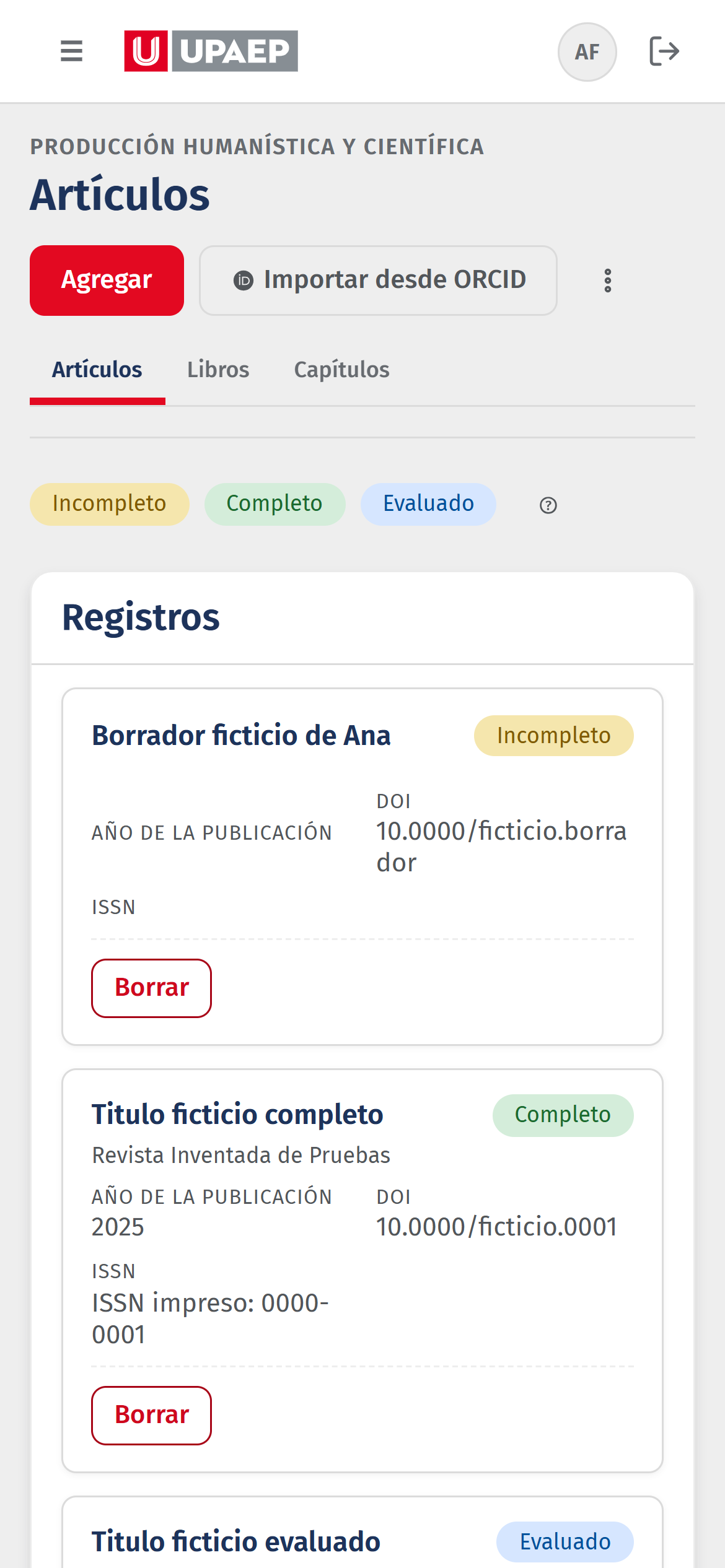
- Si la sección tiene varios tipos, elige la pestaña (por ejemplo Artículos, Libros o Capítulos).
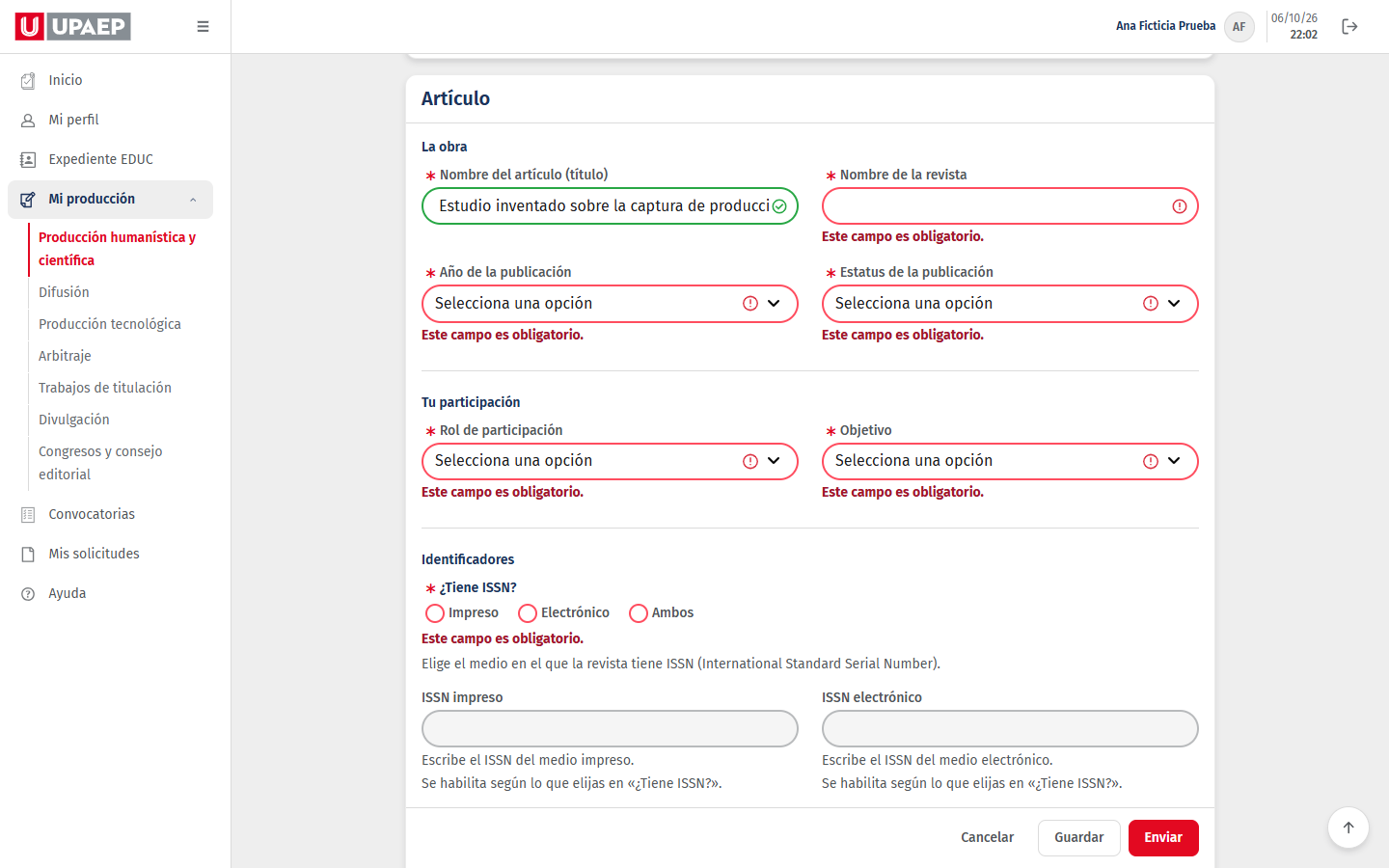
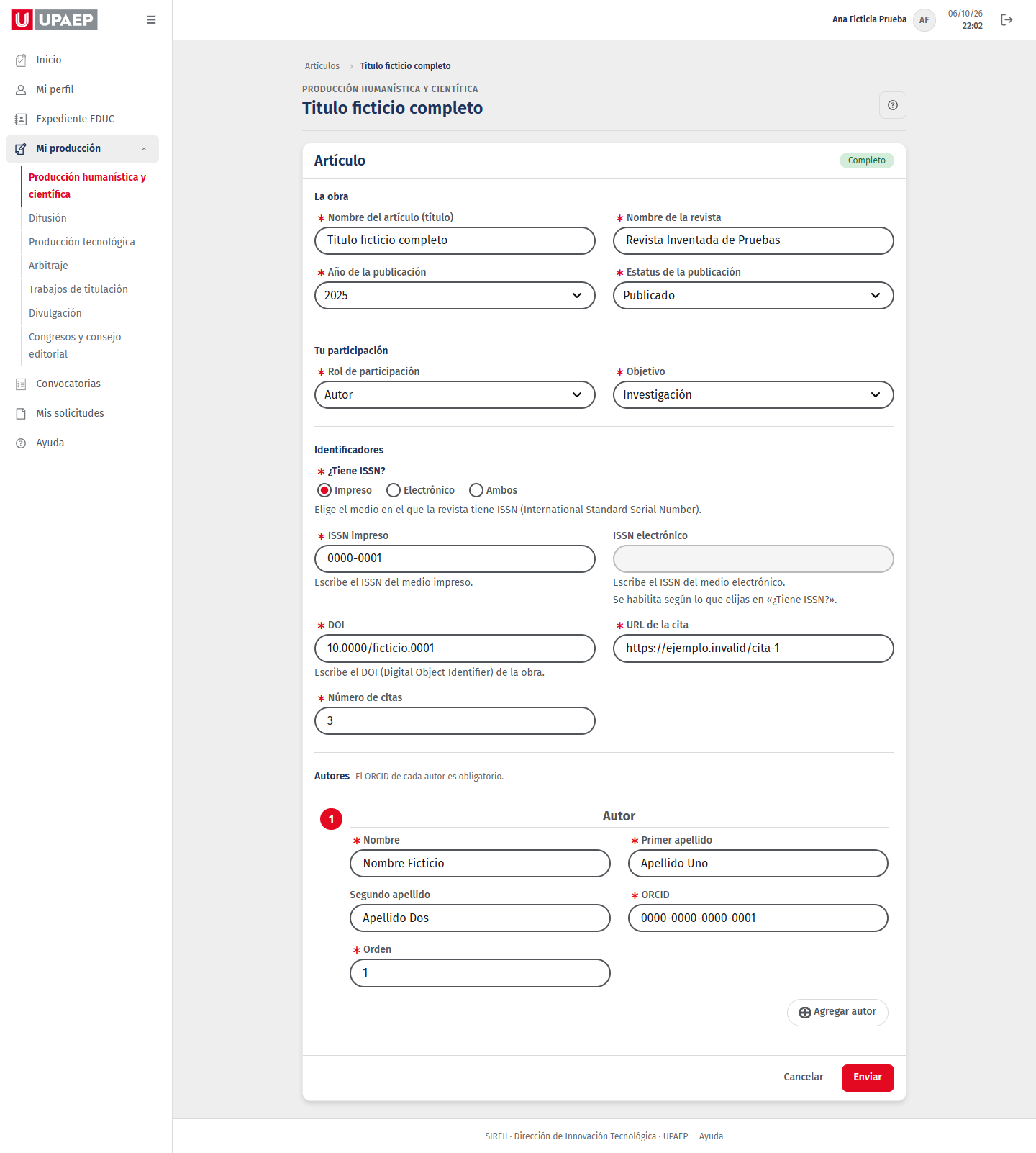
- Pulsa «Agregar». Se abre «Nuevo artículo».
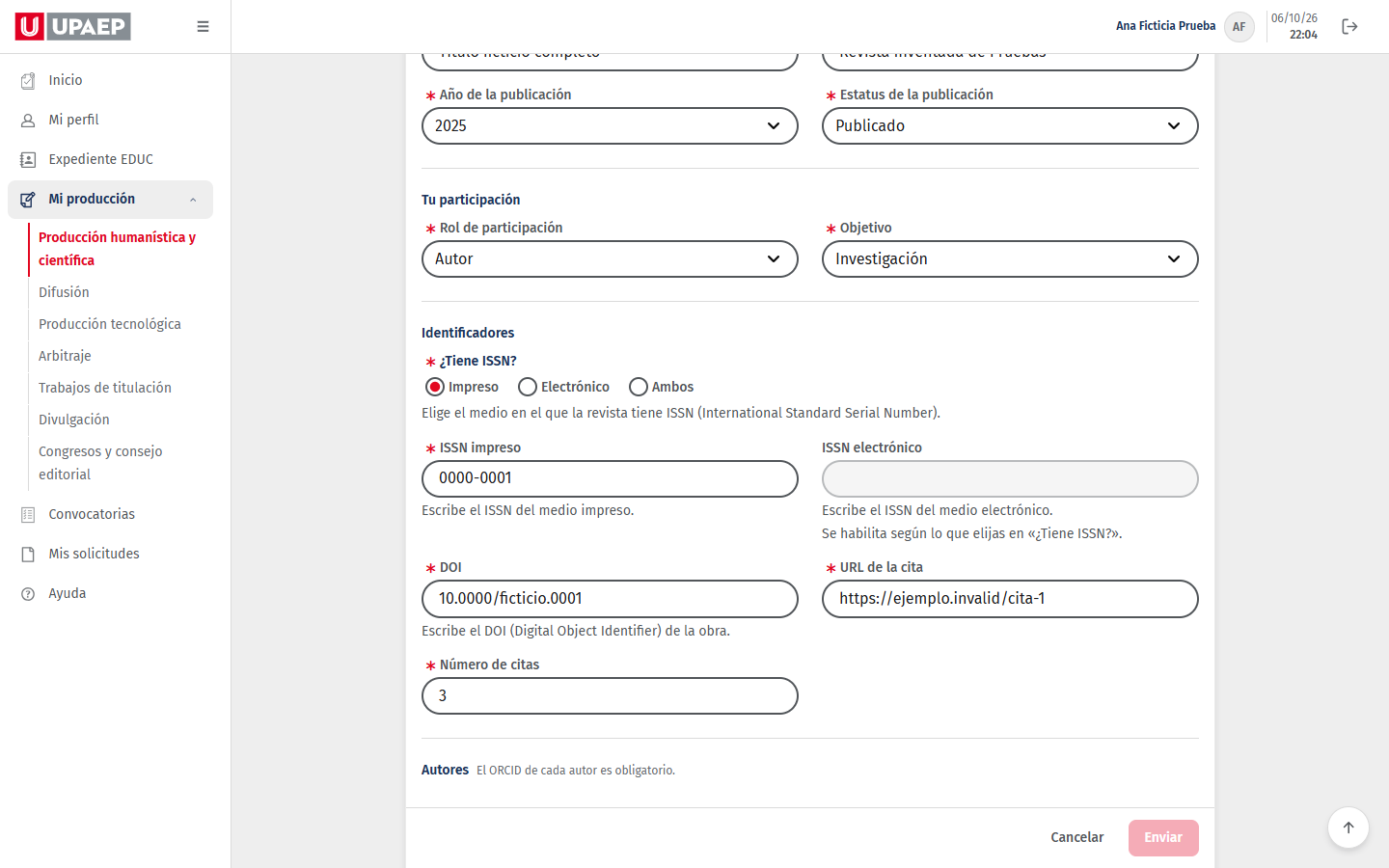
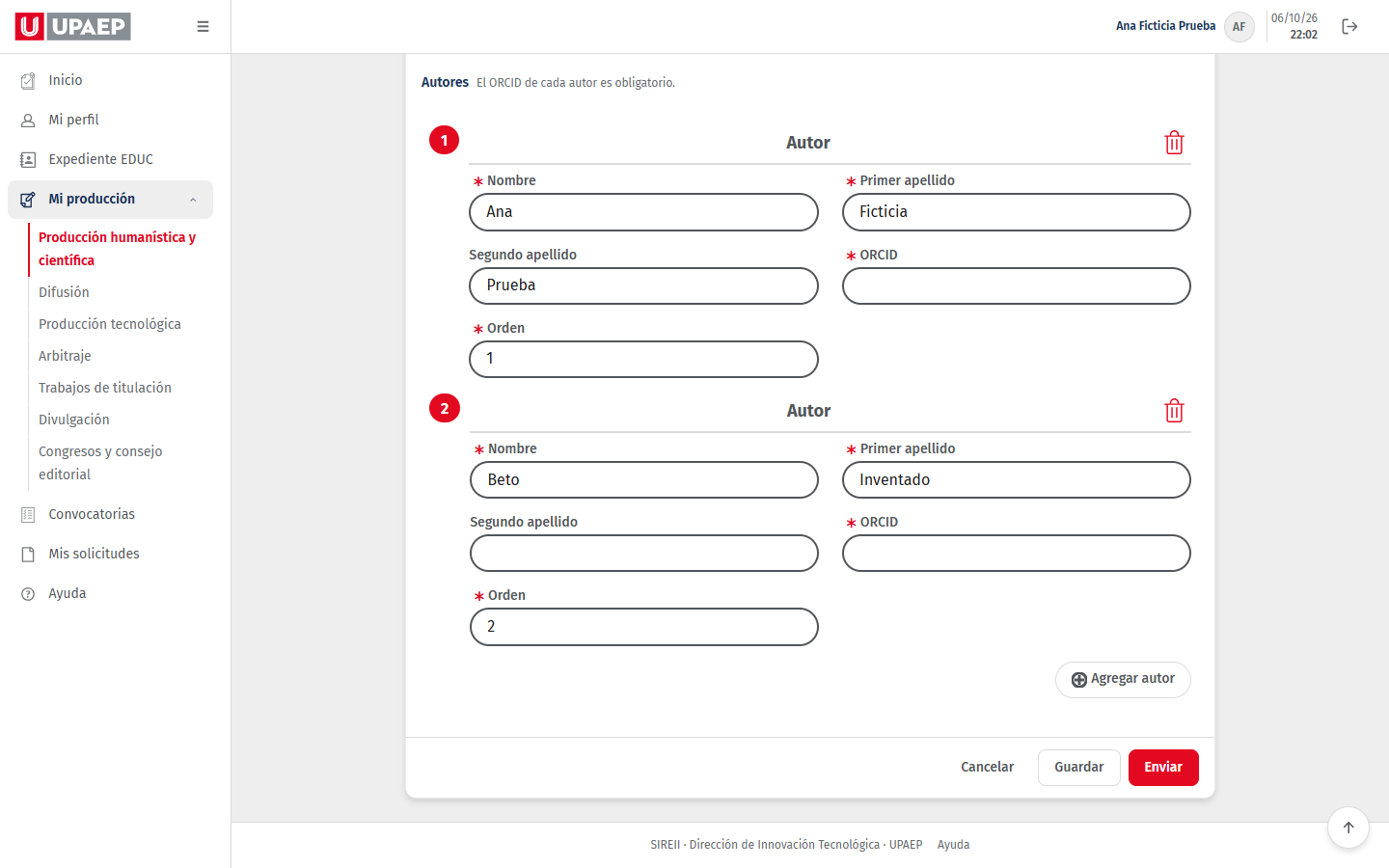
- Llena los campos. Los que llevan asterisco son obligatorios para enviar. En las obras con varios autores usa «Agregar autor».
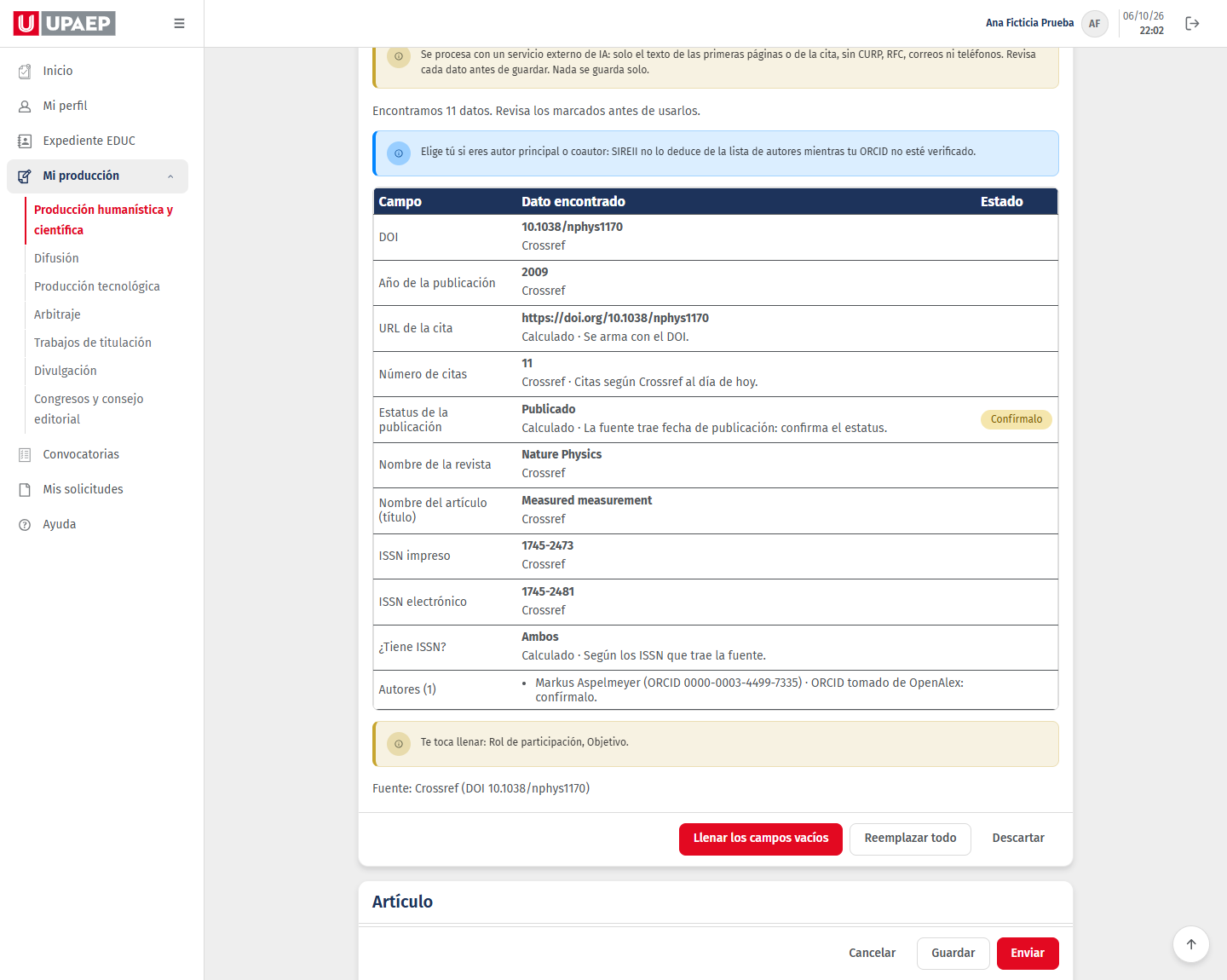
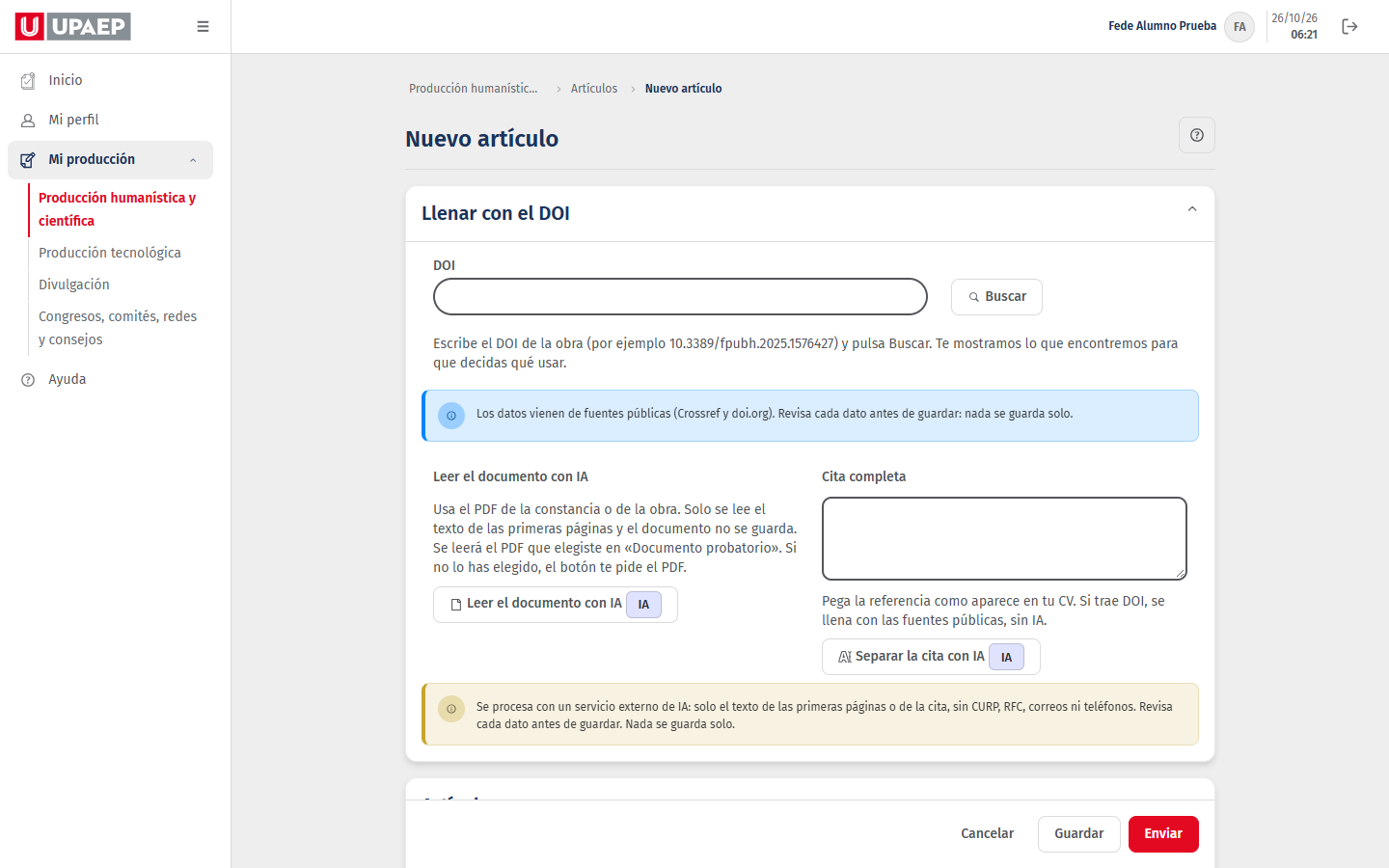
- Para llenar con los datos públicos de la obra: en Libros y Capítulos de Producción humanística y científica usa el panel «Llenar con DOI o ISBN», que acepta el DOI o el ISBN; en Artículos el panel se llama «Llenar con el DOI» y solo acepta el DOI. Escribe el identificador, pulsa «Buscar» y elige «Llenar los campos vacíos», «Reemplazar todo» o «Descartar». Nada se guarda solo.
- Pulsa «Guardar» para dejarlo como borrador o «Enviar» para registrarlo completo.
Ten en cuenta
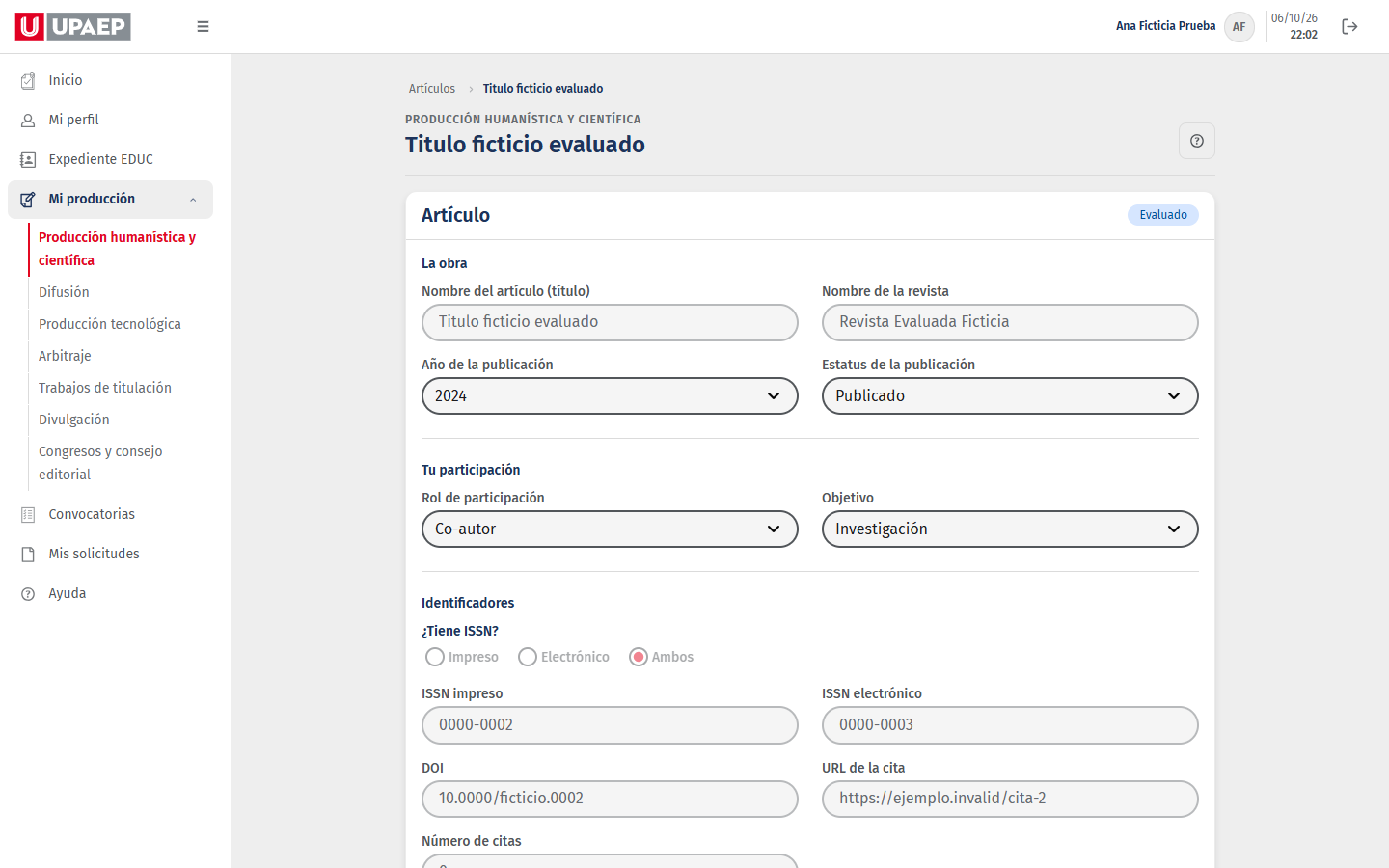
- Estatus: «Incompleto» es un borrador, «Completo» ya está registrado y «Evaluado» ya lo calificó el Premio y no se edita. El botón «?» junto a la leyenda lo recuerda.
- Solo los registros completos (en verde) cuentan para las convocatorias.
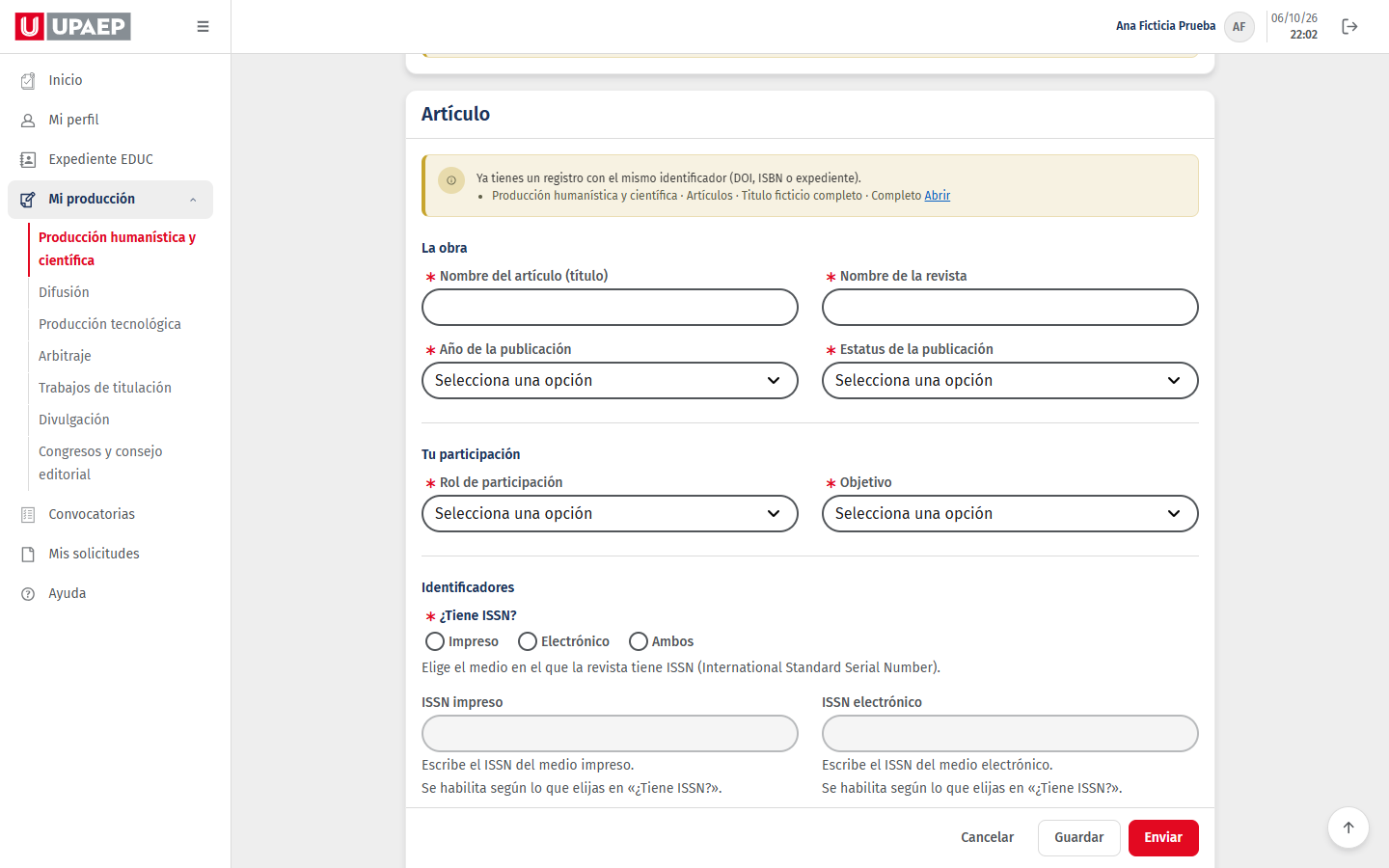
- SIREII revisa el dígito verificador del ISSN, del ISBN y del ORCID de cada autor, y te avisa antes de enviar si ya tienes un registro con el mismo DOI o ISBN.
- Los datos vienen de fuentes públicas (Crossref y doi.org). Revisa cada dato antes de guardar: nada se guarda solo.
Mensajes que puedes ver
- «Se han guardado los datos correctamente.»
- «Borrador guardado. Queda como «Incompleto» hasta que lo envíes con «Enviar».»
- «Asegúrate de llenar todos los campos.»
- «El servidor tardó en responder, pero tu registro sí se guardó. Revísalo en la lista antes de capturarlo otra vez.»
Premios, proyectos evaluados y apoyos externos
Paso a paso
- Abre «Mi producción» y elige «Premio por investigación», «Evaluador de proyectos de investigación» o «Apoyo externo a proyecto de investigación».
- Pulsa «Agregar». Si aún no tienes registros, el botón dice «Agregar premio», «Agregar proyecto evaluado» o «Agregar apoyo externo».
- Llena los campos. Los que llevan asterisco son obligatorios para enviar.
- Adjunta el documento probatorio en PDF: se pide para enviar (en borrador puedes guardar sin él).
- Pulsa «Guardar» para dejarlo como borrador o «Enviar» para registrarlo completo.
Ten en cuenta
- En «Premio por investigación» registras el título del premio, el evento, la institución que lo otorga, el país y la fecha de otorgamiento.
- En «Evaluador de proyectos de investigación» registras el proyecto que evaluaste, la institución, el país y la fecha.
- En «Apoyo externo a proyecto de investigación» registras el nombre del proyecto, la institución que lo financia, el país y la fecha.
Mensajes que puedes ver
- «Se han guardado los datos correctamente.»
- «Borrador guardado. Queda como «Incompleto» hasta que lo envíes con «Enviar».»
- «Asegúrate de llenar todos los campos.»
Llenar con IA desde un documento o una cita
Paso a paso
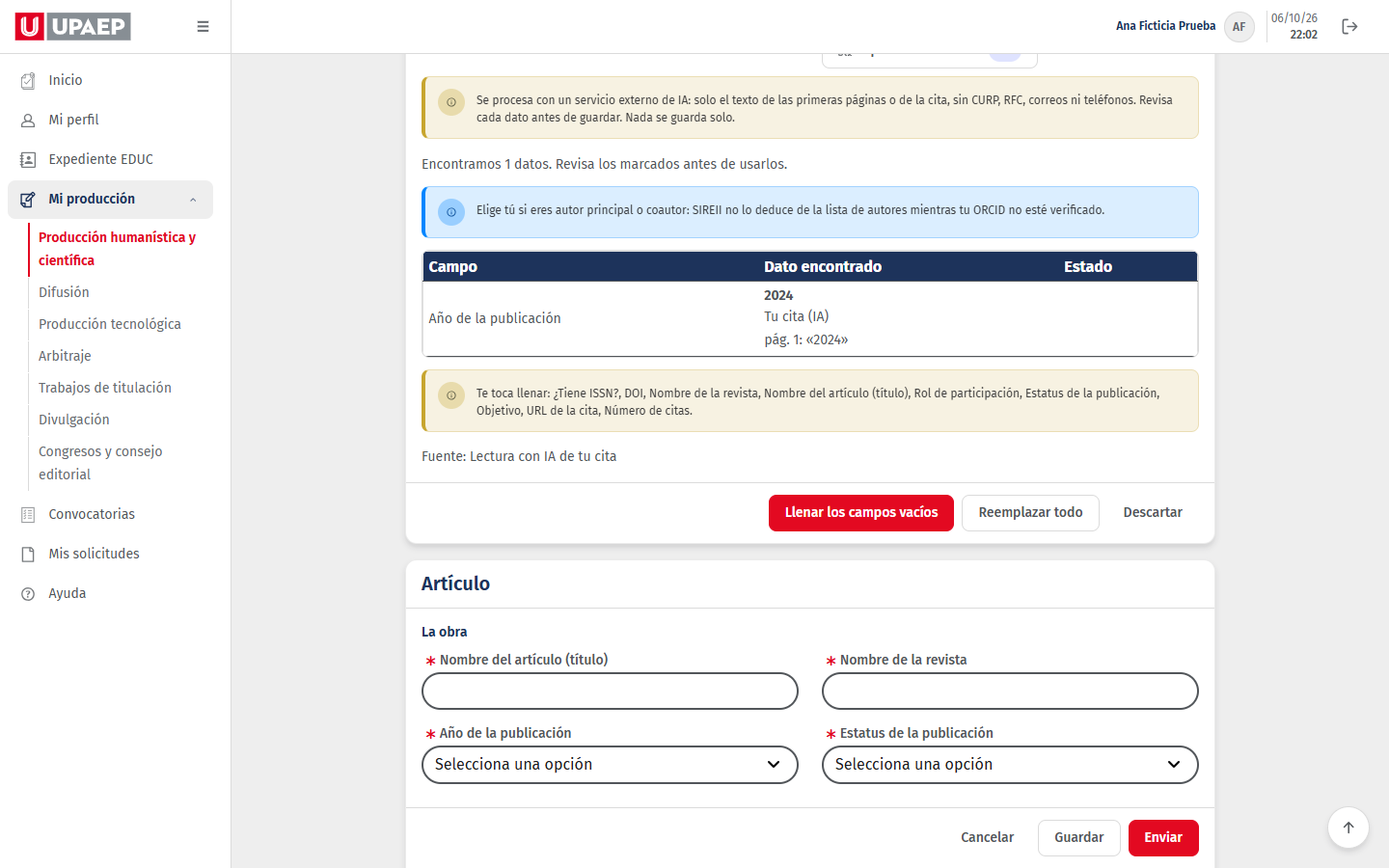
- Abre un registro nuevo o un borrador. En el panel del asistente pulsa «Leer el documento con IA»: se lee el PDF que elegiste en «Documento probatorio» o, si no hay, el que elijas ahí (ese no se adjunta al registro ni se guarda).
- En Artículos, Libros y Capítulos de Producción humanística y científica también puedes pegar la referencia en «Cita completa» y pulsar «Separar la cita con IA».
- Si el texto trae un DOI (o un ISBN en libros y capítulos), SIREII llena con las fuentes públicas, sin IA. Si no, la IA propone los datos con el texto.
- Revisa la tabla: cada dato dice de qué página del documento salió. Elige «Llenar los campos vacíos», «Reemplazar todo» o «Descartar». Lo que se llena queda marcado «Propuesto» hasta que lo edites.
- Guarda con «Guardar» o «Enviar», como siempre: nada se guarda solo.
Ten en cuenta
- Se procesa con un servicio externo de IA: solo el texto de las primeras páginas o de la cita, sin CURP, RFC, correos ni teléfonos. Revisa cada dato antes de guardar. Nada se guarda solo.
- Un dato que no aparece tal cual en el documento no se sugiere: debajo de la tabla se dice cuáles.
- La ayuda con IA no se usa en arbitrajes: lo que evaluaste es confidencial. Captúralo a mano.
- La ayuda con IA solo aplica a patentes y derechos de obtentor otorgados: elige primero el estado «Otorgada».
- El PDF casi no trae texto que se pueda leer (parece un escaneo). Por seguridad no lo mandamos completo a la IA: captura los datos a mano.
- El PDF trae muy poco texto para proponer datos con confianza: captura los datos a mano.
- Si eres autor principal o coautor no lo decide la IA: lo eliges tú.
- Hay un número de ayudas con IA por día. Si llegas al límite: Llegaste al límite de ayudas con IA de hoy. Se renueva a medianoche; puedes capturar como siempre.
- Se lee un documento tuyo a la vez y hay un número de documentos leídos por día. Si llegas al límite: Llegaste al límite de documentos leídos de hoy. Se renueva a medianoche; puedes capturar como siempre.
Mensajes que puedes ver
- «La ayuda con IA no está disponible por ahora. Puedes capturar como siempre.»
- «La IA está ocupada. Intenta en un momento.»
- «No pudimos leer el PDF. No lo mandamos a la IA: captura los datos a mano.»
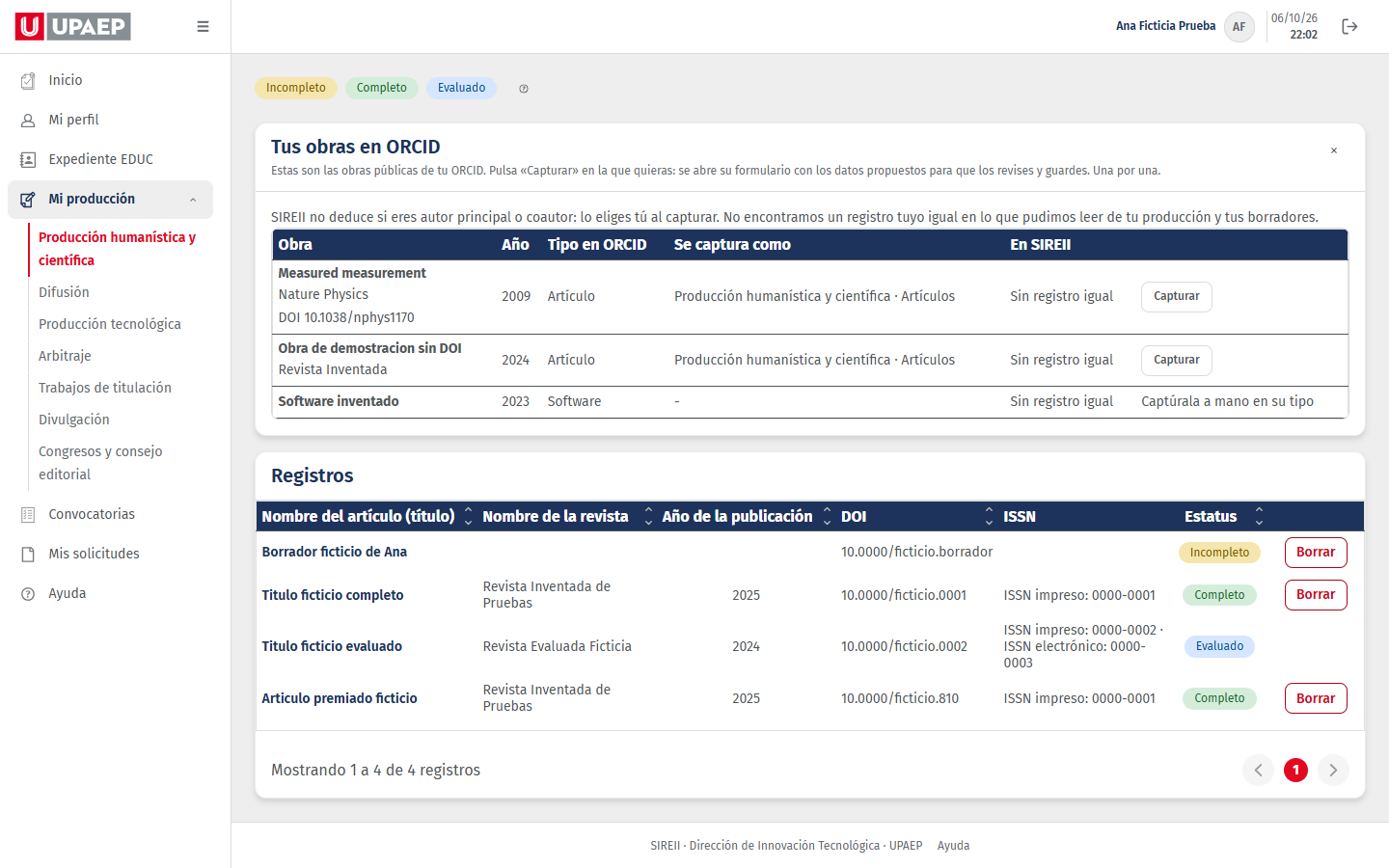
Importar tu producción desde ORCID
Paso a paso
- Se usa el ORCID que ves en «Mi perfil» (panel «Identificadores de autor»): si no aparece, escríbelo y guárdalo. SIREII revisa en orcid.org que el nombre público de ese ORCID sea el tuyo.
- En la lista de Artículos, Libros, Capítulos o Participación en congresos pulsa «Importar desde ORCID».
- Se listan tus obras públicas de ORCID. Las que ya registraste salen como «Ya la tienes» o «Posible duplicado» (una ponencia, por su título y su año). Las demás dicen «Sin registro igual»: es lo que se pudo leer de tu producción, revísalo antes de capturar.
- Pulsa «Capturar» en una obra: se abre su formulario con los datos propuestos (de Crossref si tiene DOI). Revísalos, completa lo que falte y guarda. Una por una.
Ten en cuenta
- SIREII no deduce si eres autor principal o coautor: lo eliges tú al capturar.
- Solo se consulta orcid.org con tu ORCID; no hace falta tu contraseña de ORCID y no usa IA.
Mensajes que puedes ver
- «Para importar necesitamos tu ORCID: escríbelo en Mi perfil (Identificadores de autor) y guárdalo. Si ya aparece ahí, revisa que esté completo.»
- «El nombre público de ese ORCID no coincide con el tuyo: no podemos importar sus obras.»
- «Tu registro de ORCID no tiene el nombre público: hazlo público en orcid.org para poder verificarlo.»
Ayuda de redacción y área de conocimiento
Paso a paso
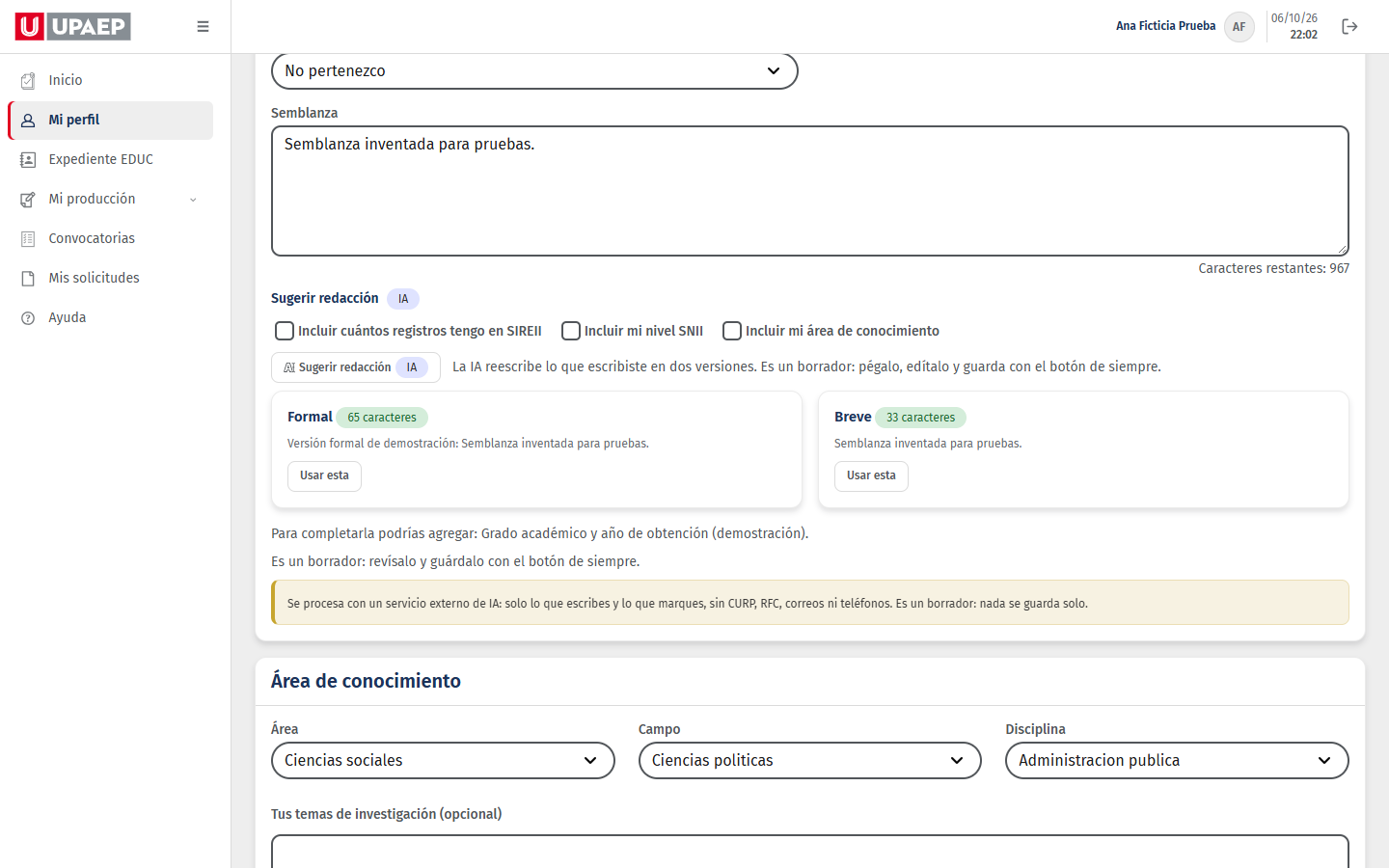
- En «Mi perfil» escribe tu semblanza a tu manera y pulsa «Sugerir redacción». Si quieres, marca las casillas para incluir tu número de registros, tu nivel SNII o tu área.
- Aparecen dos versiones, formal y breve. «Usar esta» la pega en el campo sin guardar: edítala y guarda con «Guardar perfil académico» en Mi perfil o con «Guardar» en la convocatoria.
- Para el área de conocimiento pulsa «Sugerir área y disciplina»: la IA preselecciona área, campo y disciplina con lo que escribas y, si lo eliges, con los títulos de tu producción. Revisa y guarda.
Ten en cuenta
- La IA solo reescribe lo que tú escribes: si falta algo que no puede afirmar, te lo dice aparte.
- Tu texto trae un CURP o un RFC: no lo mandamos a la IA. Quítalo y vuelve a intentar.
Ayuda de redacción en Cuerpo Colegiado
Paso a paso
- En la solicitud de Cuerpo Colegiado (Convocatorias), la misión y la visión también tienen «Sugerir redacción». Funciona igual que en la semblanza.
Ten en cuenta
- La IA propone versiones de hasta 150 caracteres; una más larga sale marcada para que la recortes.
Ayuda de redacción en el Fondo de Investigación
Paso a paso
- En la solicitud del Fondo de Investigación, el objetivo general, los objetivos, el impacto, el resumen en inglés y el título en inglés tienen «Sugerir redacción». Funciona igual que en la misión y la visión.
Si la ayuda con IA no está disponible
Ten en cuenta
- La ayuda con IA no está disponible por ahora. Puedes capturar como siempre.
- Los botones con la etiqueta «IA» no aparecen mientras se actúa como otra persona ni en las pantallas de consulta.
- Llenar con DOI o ISBN no usa IA: sigue disponible.
El documento probatorio
Paso a paso
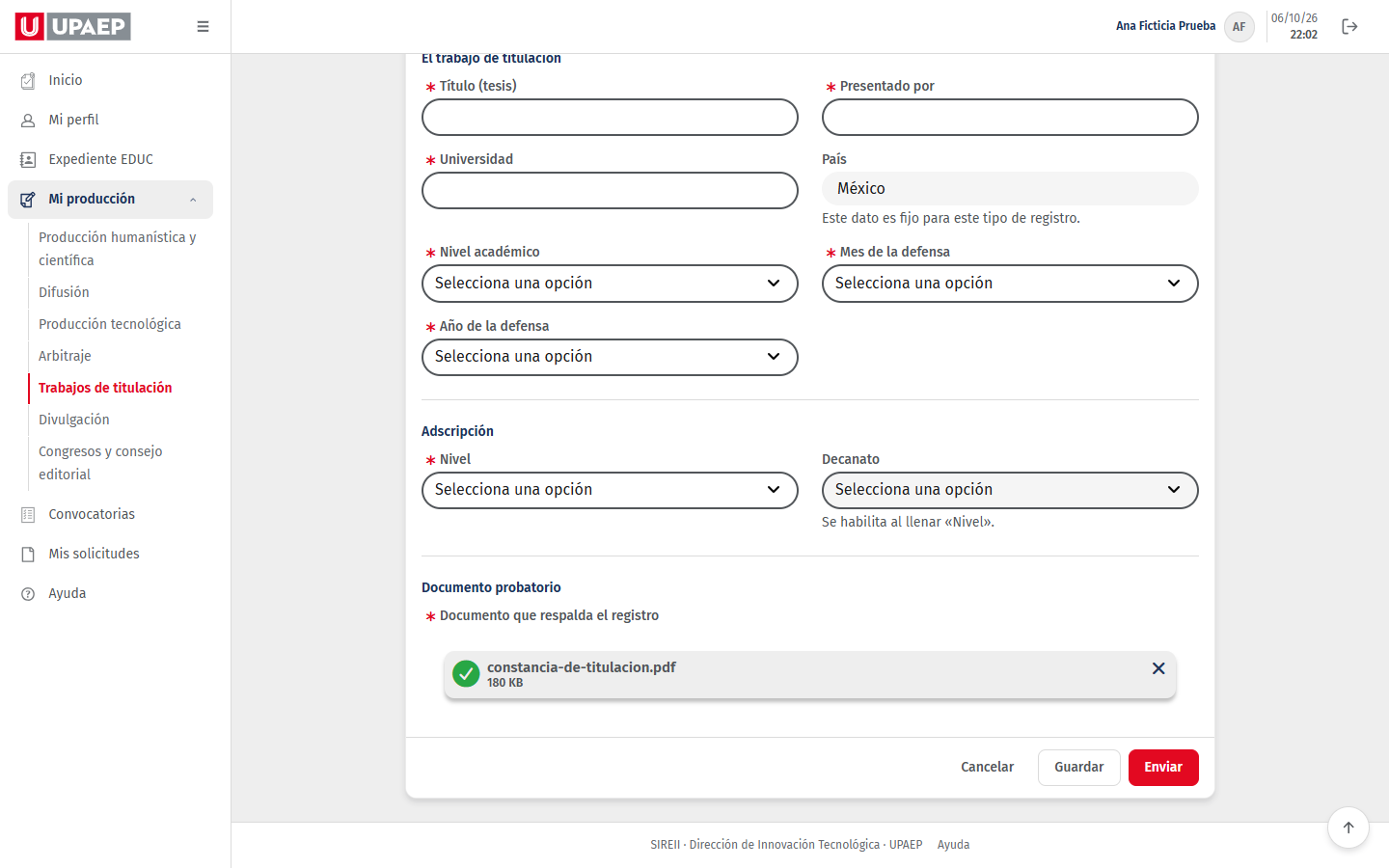
- Para enviar, todos los tipos piden el documento probatorio en PDF: arrastra el PDF al campo o pulsa «Elegir archivo». En borrador puedes guardar sin él, y un registro que ya enviaste sin documento se puede editar sin subirlo.
- Se sube al pulsar «Guardar» o «Enviar». Es obligatorio para enviar y opcional en un borrador.
- En un registro enviado aparece «Ver documento» para abrirlo.
Ten en cuenta
- Solo PDF, hasta 5 MB.
- Si subes otro, reemplaza al anterior al enviar. Si no subes nada, se conserva el que había.
Editar, retomar un borrador y borrar
Paso a paso
- En la lista, pulsa el título del registro.
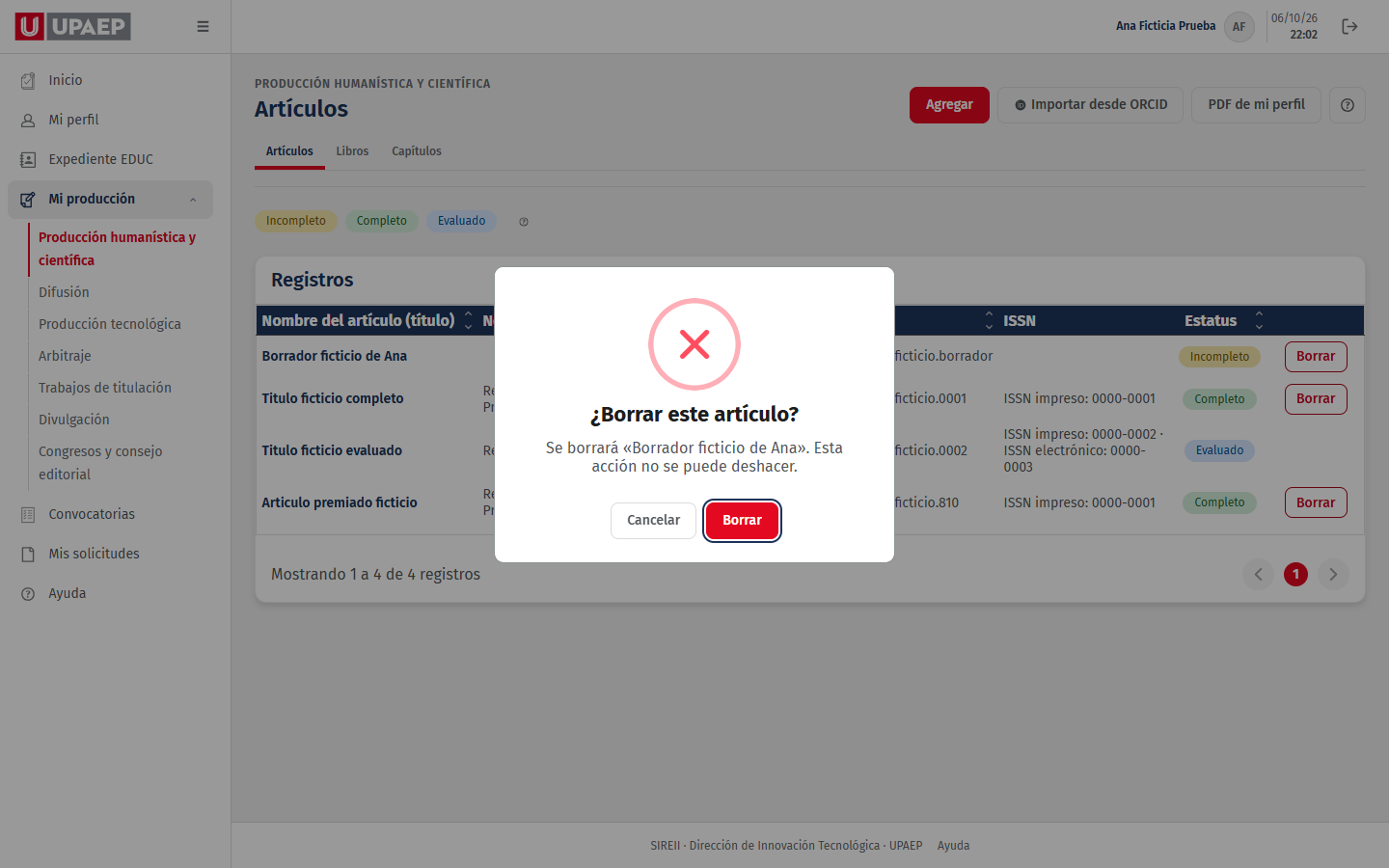
- Un borrador se vuelve a guardar o se envía. Uno completo se corrige y se vuelve a enviar. Uno evaluado solo se consulta.
- Para borrar, pulsa «Borrar» en su renglón y confirma con «Borrar».
Mensajes que puedes ver
- «Este registro ya fue evaluado: no se puede editar ni borrar.»
- «Se ha borrado el registro correctamente.»
- «Ya estamos guardando un registro tuyo. Espera a que termine antes de enviar otro.»
Tu PDF y tu expediente en ZIP
Paso a paso
- En «Mi perfil» pulsa «Generar PDF» o, en cualquier lista de producción, «PDF de mi perfil»: descargas tu perfil con tu producción completa.
- En «Mi perfil» pulsa «Descargar expediente (ZIP)»: un PDF por registro y tus documentos probatorios.
Mensajes que puedes ver
- «Estamos armando tu PDF; se descargará en un momento.»
- «Ya se está armando un ZIP: espera a que termine la descarga e inténtalo de nuevo en unos segundos.»
Tu Expediente EDUC
Paso a paso
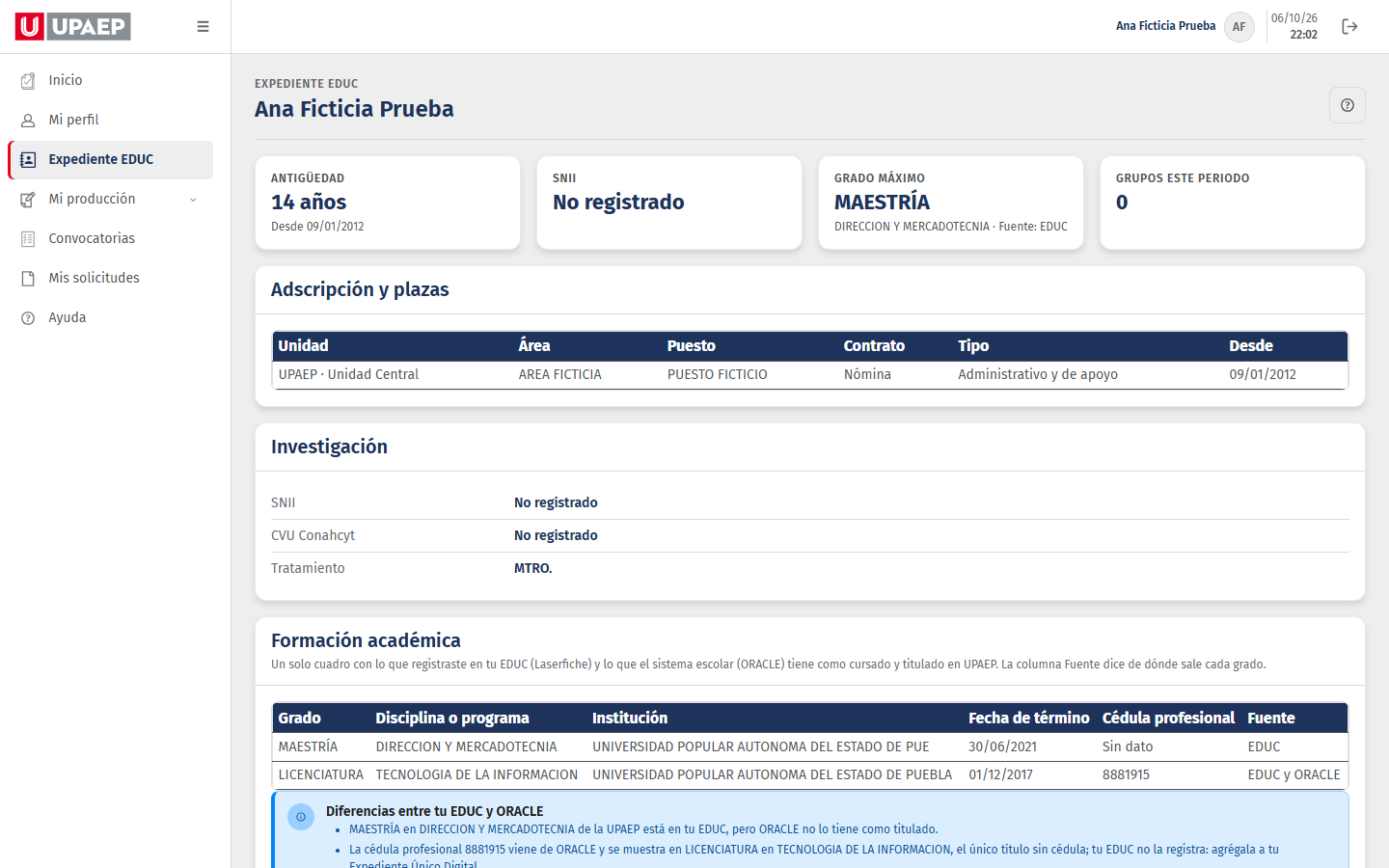
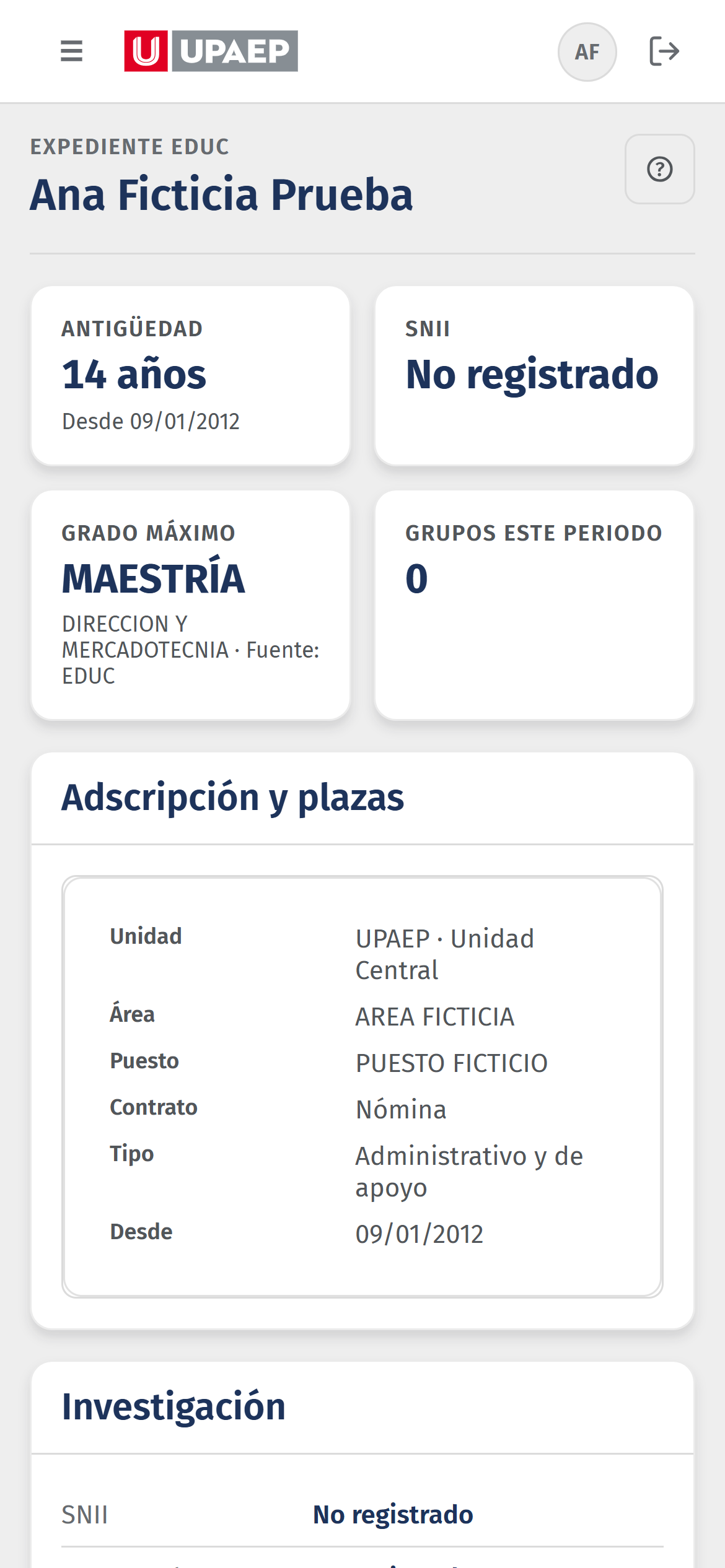
- Entra a «Expediente EDUC».
- Arriba ves tu antigüedad, tu SNII, tu grado máximo y tus grupos del periodo.
- Debajo están tus plazas, tu investigación (SNII y CVU), tu formación académica (EDUC y ORACLE en un solo cuadro), tus idiomas, tu capacitación y tu docencia.
Ten en cuenta
- Es para consultar: los datos vienen de ORACLE y de tu EDUC en Laserfiche. Para corregir uno, actualiza tu Expediente Único Digital o acude a Desarrollo Humano.
- La columna Fuente dice de dónde sale cada grado. Si un título está en ORACLE y no en tu EDUC (o al revés), SIREII te lo avisa.
- Lo ven los colaboradores con plaza activa. Si no tienes plaza, este menú no aparece.
Mensajes que puedes ver
- «Para ver aquí los grados, idiomas y capacitación que subiste al EDUC falta conectar SIREII con Laserfiche (lo hace la DIT).»
- «El Expediente EDUC no está disponible en este momento. Intenta más tarde.»
Corregir o agregar un grado
Paso a paso
- En «Formación académica» pulsa «Editar» en un grado o «Agregar grado».
- Llena grado, disciplina, institución, fecha de término y, si la tienes, la cédula.
- Pulsa «Guardar y enviar».
Ten en cuenta
- Cada cambio se guarda primero en SIREII y luego se manda a cada sistema. Si un sistema no lo recibió, queda pendiente y puedes reintentar.
Participar en una convocatoria
Paso a paso
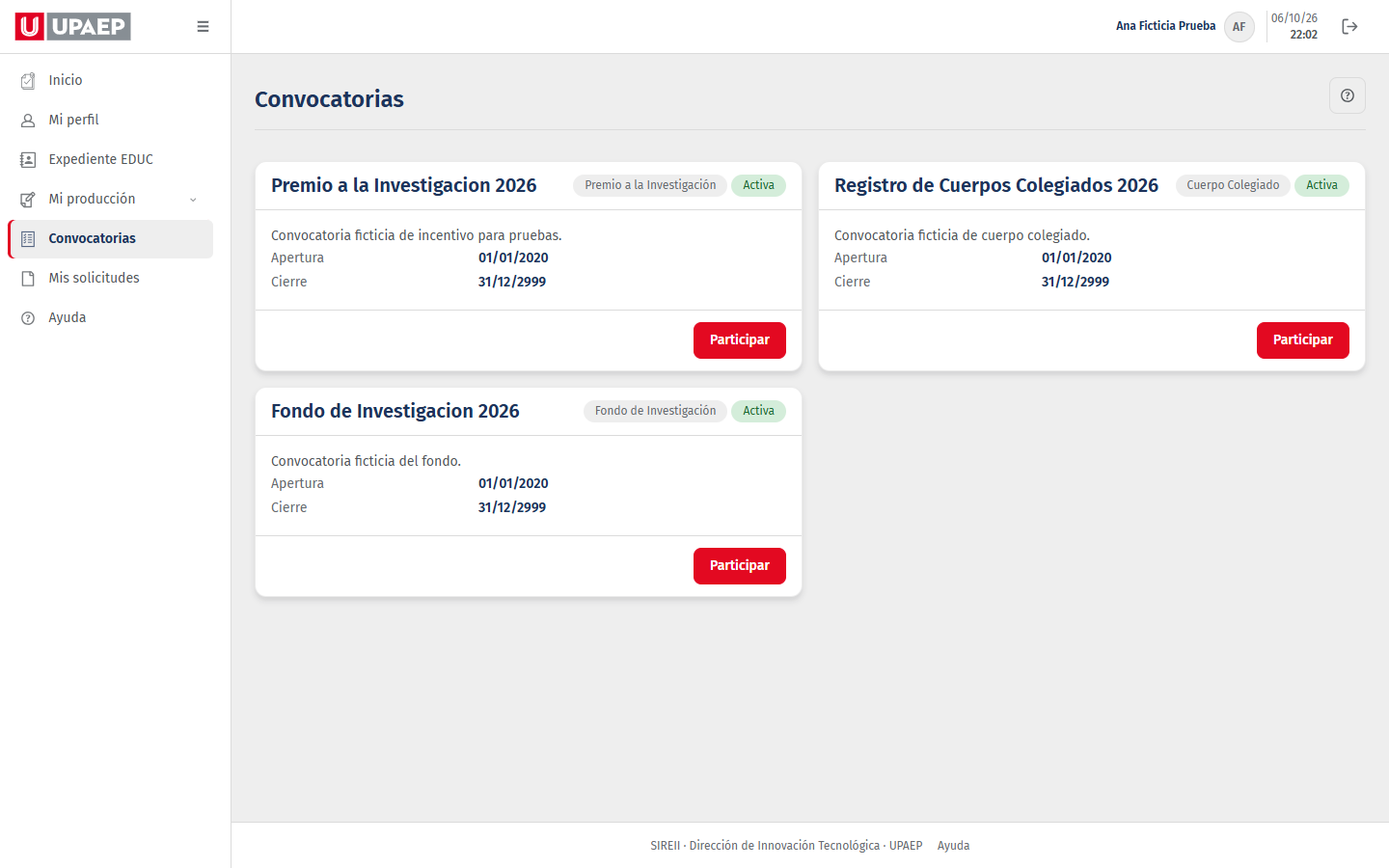
- Entra a «Convocatorias». Cada convocatoria abierta muestra su tipo, sus fechas, «Bases de la convocatoria» y «Participar».
- Premio a la Investigación: «Participar» te inscribe en el acto con tu producción completa que no esté postulada a otro Premio. El botón cambia a «Ya registrado».
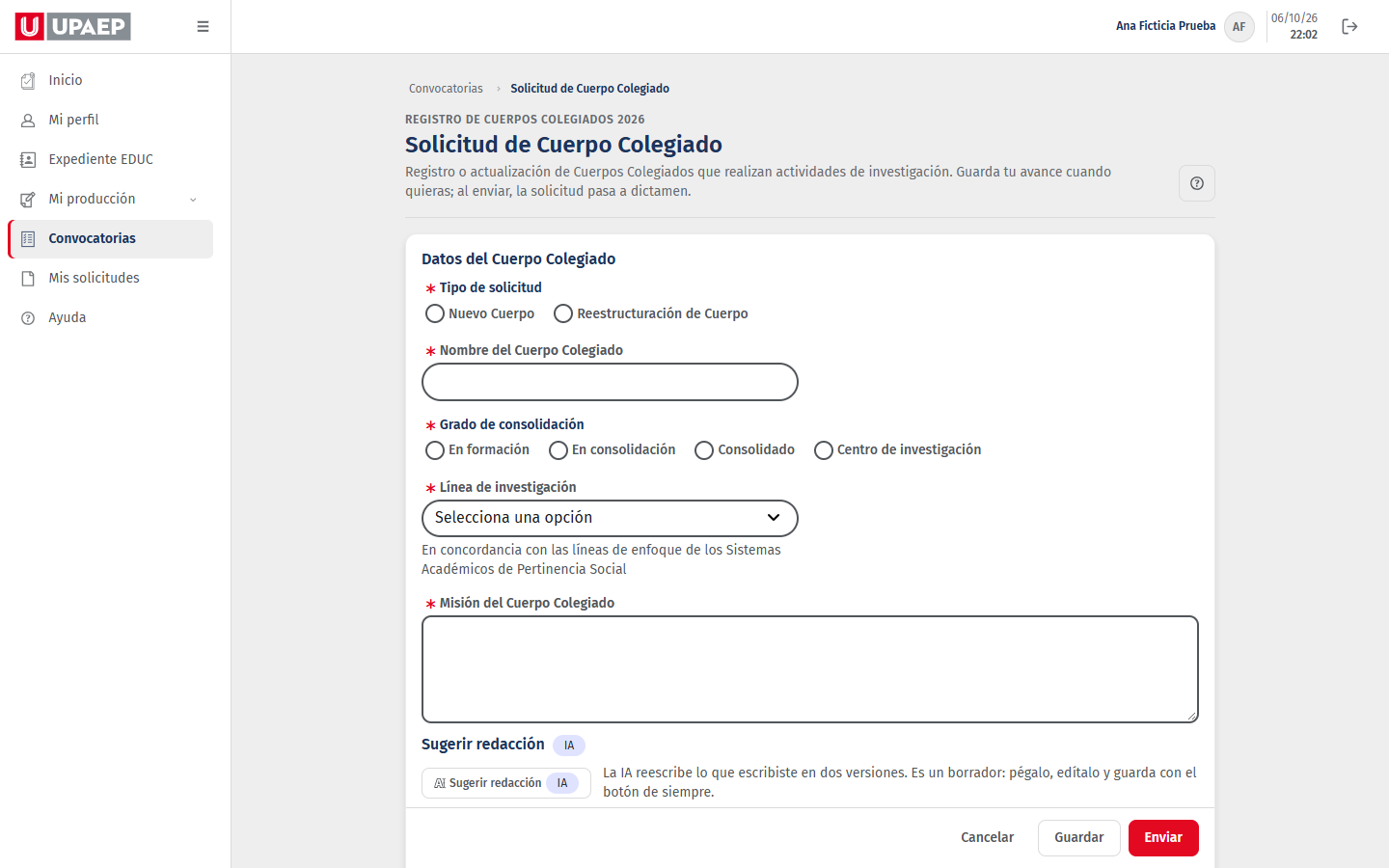
- Cuerpo Colegiado: llena el formulario (responsable, secretario, integrantes y programas) y sube los PDF que pide.
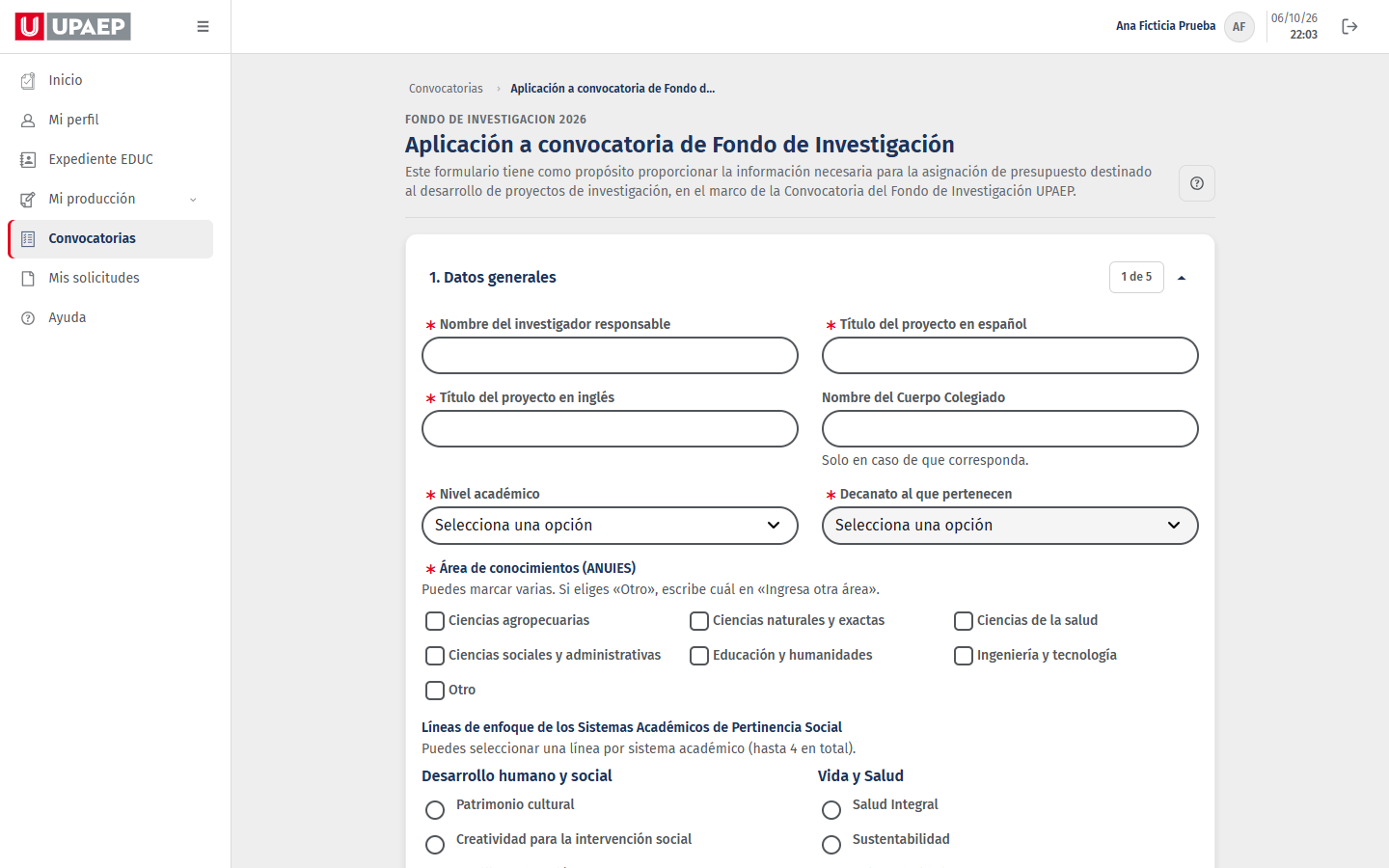
- Fondo de Investigación (formulario 1.1): cada una de las cinco secciones se abre y se cierra sola. En las secciones 1 a 4 tienes «Resetear» (limpia la sección), «Cancelar» (la cierra sin borrar), «Guardar» y «Siguiente». En la sección 3 descargas la plantilla de Excel y la subes llena.
- En la sección 5 del Fondo, «Enviar» te pide confirmar: Una vez enviada, la aplicación pasa a revisión y ya no podrás editarla. Si necesitas seguir trabajando en ella, elige Seguir editando y usa Guardar en cada sección.
- En Cuerpo Colegiado, «Guardar» guarda tu avance, «Eliminar progreso» lo borra y «Enviar» manda la solicitud.
Ten en cuenta
- Hay un solo avance guardado por convocatoria. Si guardaste en otra pestaña, SIREII te pide recargar antes de guardar.
- Al enviar recibes un correo con tu folio y la solicitud aparece en «Mis solicitudes».
- Asegúrate de completar antes de la fecha final cada registro hasta que aparezca en color verde. Solo así garantizas que todas las producciones registradas sean evaluadas en la convocatoria del Premio a la Investigación.
Mensajes que puedes ver
- «Esta convocatoria no está abierta o está fuera de fechas: puedes consultarla, pero no enviar tu solicitud.»
- «Para participar necesitas producción completa que no esté postulada a otro Premio. Captura tu producción en «Mi producción» y vuelve a intentarlo.»
- «No pudimos abrir las bases en este momento: el repositorio de documentos no está disponible. Intenta más tarde.»
Seguir tus solicitudes
Paso a paso
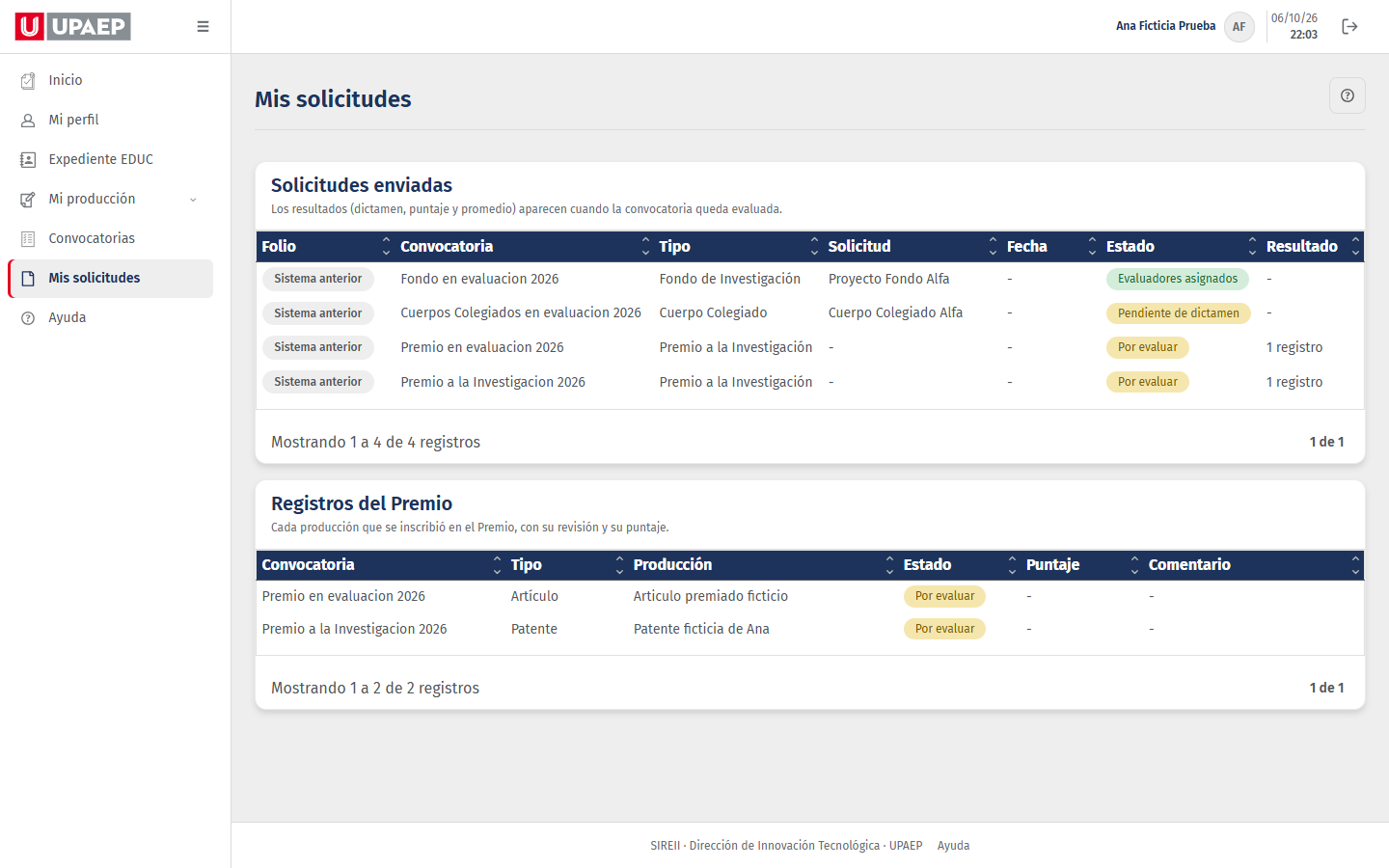
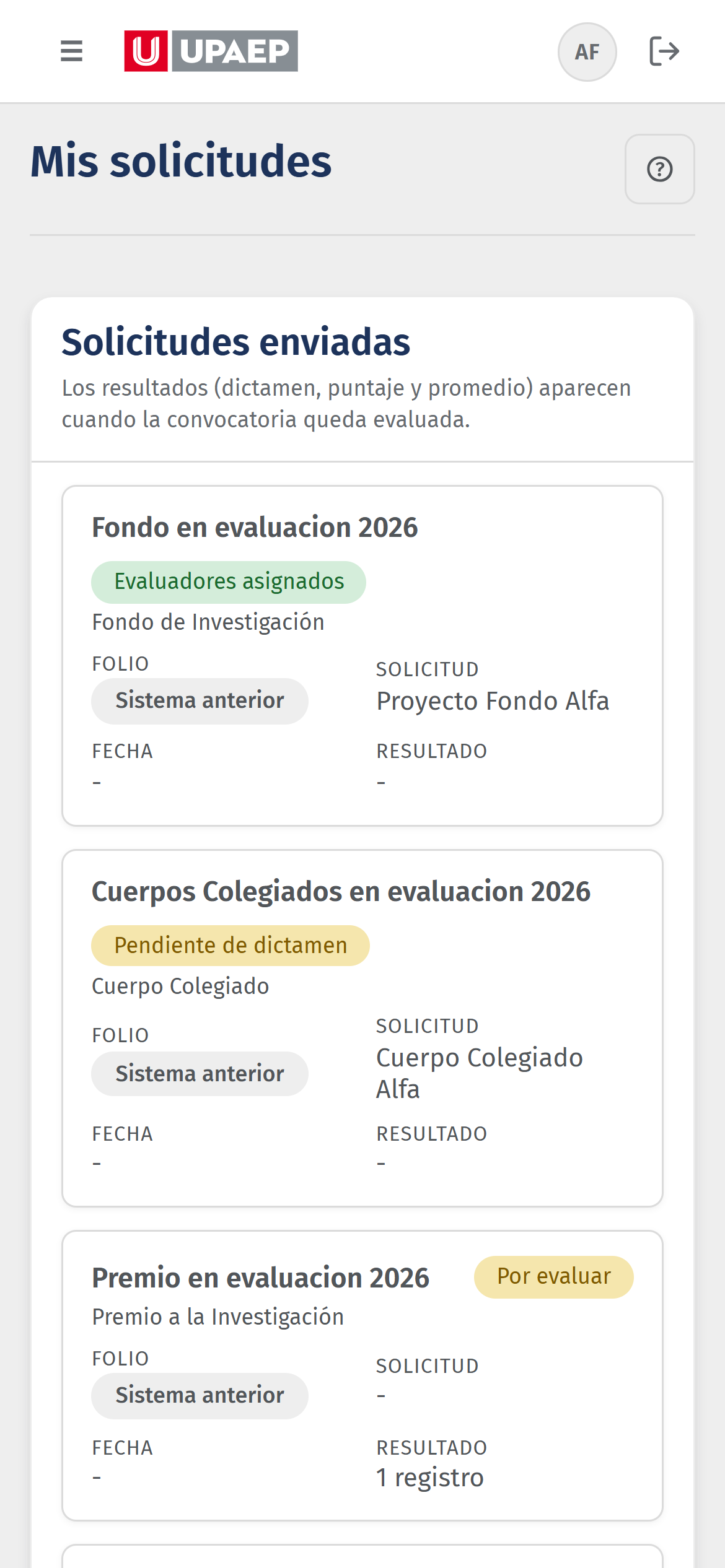
- Entra a «Mis solicitudes». Cada renglón trae Folio, Convocatoria, Fecha y Estado.
- Pulsa «Consultar» para ver lo que enviaste y abrir sus documentos.
- «Registros del Premio»: Cada producción que se inscribió en el Premio, con su revisión y su puntaje.
Ten en cuenta
- Los resultados (dictamen, puntaje y promedio) aparecen cuando la convocatoria queda evaluada.
- Cuerpo Colegiado: «Pendiente de dictamen», «Aceptado» o «Rechazado».
- Premio: «Por evaluar», «Evaluado · resultado pendiente», «Aprobado» o «Rechazado». Los registros con «Evaluado · resultado pendiente» ya fueron evaluados. El dictamen, el puntaje y el comentario se muestran cuando la convocatoria quede «Evaluada».
- Fondo: «Sin evaluadores asignados», «Evaluadores asignados» o «Evaluado».
- Los comentarios de quienes evaluaron tu proyecto del Fondo llegan sin sus nombres.
Correos que te llegan
Ten en cuenta
- Al participar en una convocatoria, un correo con tu folio.
- Avisos de apertura y de cierre de convocatorias cuando la DIT los programa; llegan a quien ya usó SIREII.
- Todos llevan en el asunto «SIREII ·» y llegan a tu correo institucional. En el ambiente de pruebas solo salen a cuentas de prueba.
Qué significa el estatus de un registro
| Estatus | Color | Qué significa | Qué puedes hacer |
|---|---|---|---|
| Incompleto | Amarillo | Es un borrador: lo guardaste con «Guardar» y le faltan obligatorios. | Completarlo, enviarlo o borrarlo. |
| Completo | Verde | Lo enviaste con todos los obligatorios. Cuenta para las convocatorias. | Corregirlo y volver a enviarlo, o borrarlo. |
| Evaluado | Azul | Ya lo calificó el Premio. | Solo consultarlo: no se edita ni se borra. |
Qué significa el estado de una solicitud
| Convocatoria | Estados posibles |
|---|---|
| Cuerpo Colegiado | «Pendiente de dictamen», «Aceptado» o «Rechazado» |
| Premio a la Investigación | «Por evaluar», «Evaluado · resultado pendiente», «Aprobado» o «Rechazado» |
| Fondo de Investigación | «Sin evaluadores asignados», «Evaluadores asignados» o «Evaluado» |
Qué significa el estatus de una convocatoria
| Estatus | Qué significa |
|---|---|
| Activa | Activa: se mostrará la convocatoria para participar. |
| Activa, por iniciar | Está activa pero su fecha de apertura no llega: SIREII lo calcula con las fechas. |
| Cerrada por fecha | Está activa pero su fecha de cierre ya pasó: SIREII lo calcula con las fechas. |
| Inactiva | Inactiva: la convocatoria no se mostrará para participar. |
| Cerrada | Cerrada: se quitará el botón de participar. |
| En evaluación | En evaluación: la convocatoria pasa a la etapa de evaluación de solicitudes. |
| Evaluada | Evaluada: se mostrará que la convocatoria ha sido evaluada. |
Preguntas frecuentes
¿Por qué no puedo editar algo «Evaluado»?
Este registro ya fue evaluado: no se puede editar ni borrar.
Guardé y tardó mucho. ¿Lo capturo otra vez?
No. Revisa primero la lista: El servidor tardó en responder, pero tu registro sí se guardó. Revísalo en la lista antes de capturarlo otra vez.
¿Mi borrador cuenta para el Premio?
No. Solo los registros completos (en verde) entran al Premio.
¿Qué archivo acepta?
PDF de hasta 5 MB.
No veo «Expediente EDUC».
Es para colaboradores con plaza activa en ORACLE.
Mi grado de otra universidad no sale en el Expediente.
Esos grados salen de tu EDUC en Laserfiche: súbelo a tu Expediente Único Digital.
¿Puedo descargar mi producción en PDF?
Sí: «Generar PDF» en «Mi perfil» o «PDF de mi perfil» en cualquier lista de producción.
Estudiante
A quién aplica: Alumnas y alumnos identificados con su correo institucional. Configuras tu perfil (área y disciplina ANUIES) y registras tu producción humanística y científica, tecnológica y de acceso universal al conocimiento. SIREII es tu repositorio: no participas en convocatorias.
Los pasos son los mismos del investigador colaborador; aquí solo cambian el menú y lo que no ves. Las pantallas de esos pasos están en el manual del investigador.
Tu menú: Inicio · Mi perfil · Mi producción (Producción humanística y científica, Producción tecnológica, Divulgación, Congresos, comités, redes y consejos) · Ayuda.
Qué puedes hacer
Ten en cuenta
- Entras con tu cuenta institucional, sin alta ni rol.
- Tu menú trae «Inicio», «Mi perfil» y «Mi producción».
- En «Mi producción» registras «Producción humanística y científica», «Producción tecnológica» y la familia de acceso universal al conocimiento: «Divulgación» y «Congresos, comités, redes y consejos». Arbitraje y Trabajos de titulación (asesoría de tesis) no son para estudiantes.
- Las convocatorias son para colaboradores: aparecen en tu menú solo si la DIT las abre a estudiantes.
- El Expediente EDUC es para colaboradores con plaza: no aparece en tu menú.
Mi perfil de estudiante
Paso a paso
- Entra a «Mi perfil». Ves tu ID, tu nombre, tu correo institucional y tu programa académico (de UNISOFT; si no aparece, dice «Sin dato»).
- En «Área de conocimiento (ANUIES)» elige tu área de conocimiento y después tu disciplina, y pulsa «Guardar área de conocimiento».
Ten en cuenta
- Configura tu perfil antes de registrar tu producción: elige tu área de conocimiento y tu disciplina (catálogo ANUIES) y guarda.
- Tu perfil de estudiante no lleva semblanza, nivel SNII ni identificadores de autor.
Mensajes que puedes ver
- «Listo: tu área de conocimiento quedó guardada.»
- «Elige un área y una disciplina de esa área.»
Registrar tu producción
Paso a paso
- Abre «Mi producción» y elige la sección: Producción humanística y científica, Producción tecnológica, Divulgación o Congresos, comités, redes y consejos.
- Si la sección tiene varios tipos, elige la pestaña (por ejemplo Artículos, Libros o Capítulos).
- Pulsa «Agregar». Se abre «Nuevo artículo».
- Llena los campos. Los que llevan asterisco son obligatorios para enviar. En las obras con varios autores usa «Agregar autor».
- Para llenar con los datos públicos de la obra: en Libros y Capítulos de Producción humanística y científica usa el panel «Llenar con DOI o ISBN», que acepta el DOI o el ISBN; en Artículos el panel se llama «Llenar con el DOI» y solo acepta el DOI. Escribe el identificador, pulsa «Buscar» y elige «Llenar los campos vacíos», «Reemplazar todo» o «Descartar». Nada se guarda solo.
- Pulsa «Guardar» para dejarlo como borrador o «Enviar» para registrarlo completo.
Ten en cuenta
- Estatus: «Incompleto» es un borrador, «Completo» ya está registrado y «Evaluado» ya lo calificó el Premio y no se edita. El botón «?» junto a la leyenda lo recuerda.
- Solo los registros completos (en verde) cuentan para las convocatorias.
- SIREII revisa el dígito verificador del ISSN, del ISBN y del ORCID de cada autor, y te avisa antes de enviar si ya tienes un registro con el mismo DOI o ISBN.
- Los datos vienen de fuentes públicas (Crossref y doi.org). Revisa cada dato antes de guardar: nada se guarda solo.
Mensajes que puedes ver
- «Se han guardado los datos correctamente.»
- «Borrador guardado. Queda como «Incompleto» hasta que lo envíes con «Enviar».»
- «Asegúrate de llenar todos los campos.»
- «El servidor tardó en responder, pero tu registro sí se guardó. Revísalo en la lista antes de capturarlo otra vez.»
Llenar con IA desde un documento o una cita
Paso a paso
- Abre un registro nuevo o un borrador. En el panel del asistente pulsa «Leer el documento con IA»: se lee el PDF que elegiste en «Documento probatorio» o, si no hay, el que elijas ahí (ese no se adjunta al registro ni se guarda).
- En Artículos, Libros y Capítulos de Producción humanística y científica también puedes pegar la referencia en «Cita completa» y pulsar «Separar la cita con IA».
- Si el texto trae un DOI (o un ISBN en libros y capítulos), SIREII llena con las fuentes públicas, sin IA. Si no, la IA propone los datos con el texto.
- Revisa la tabla: cada dato dice de qué página del documento salió. Elige «Llenar los campos vacíos», «Reemplazar todo» o «Descartar». Lo que se llena queda marcado «Propuesto» hasta que lo edites.
- Guarda con «Guardar» o «Enviar», como siempre: nada se guarda solo.
Ten en cuenta
- Se procesa con un servicio externo de IA: solo el texto de las primeras páginas o de la cita, sin CURP, RFC, correos ni teléfonos. Revisa cada dato antes de guardar. Nada se guarda solo.
- Un dato que no aparece tal cual en el documento no se sugiere: debajo de la tabla se dice cuáles.
- La ayuda con IA no se usa en arbitrajes: lo que evaluaste es confidencial. Captúralo a mano.
- La ayuda con IA solo aplica a patentes y derechos de obtentor otorgados: elige primero el estado «Otorgada».
- El PDF casi no trae texto que se pueda leer (parece un escaneo). Por seguridad no lo mandamos completo a la IA: captura los datos a mano.
- El PDF trae muy poco texto para proponer datos con confianza: captura los datos a mano.
- Si eres autor principal o coautor no lo decide la IA: lo eliges tú.
- Hay un número de ayudas con IA por día. Si llegas al límite: Llegaste al límite de ayudas con IA de hoy. Se renueva a medianoche; puedes capturar como siempre.
- Se lee un documento tuyo a la vez y hay un número de documentos leídos por día. Si llegas al límite: Llegaste al límite de documentos leídos de hoy. Se renueva a medianoche; puedes capturar como siempre.
Mensajes que puedes ver
- «La ayuda con IA no está disponible por ahora. Puedes capturar como siempre.»
- «La IA está ocupada. Intenta en un momento.»
- «No pudimos leer el PDF. No lo mandamos a la IA: captura los datos a mano.»
Importar desde ORCID
Ten en cuenta
- En las listas de Artículos, Libros, Capítulos y Participación en congresos verás «Importar desde ORCID». Usa el ORCID del panel «Identificadores de autor», que es del perfil de colaborador: tu perfil de estudiante no lo tiene.
- Si SIREII te pide tu ORCID, captura tus obras con «Agregar»: con el DOI o el ISBN de cada una, el panel de arriba del formulario llena los datos públicos.
Mensajes que puedes ver
- «Para importar necesitamos tu ORCID: escríbelo en Mi perfil (Identificadores de autor) y guárdalo. Si ya aparece ahí, revisa que esté completo.»
Si la ayuda con IA no está disponible
Ten en cuenta
- La ayuda con IA no está disponible por ahora. Puedes capturar como siempre.
- Los botones con la etiqueta «IA» no aparecen mientras se actúa como otra persona ni en las pantallas de consulta.
- Llenar con DOI o ISBN no usa IA: sigue disponible.
El documento probatorio
Paso a paso
- Para enviar, todos los tipos piden el documento probatorio en PDF: arrastra el PDF al campo o pulsa «Elegir archivo». En borrador puedes guardar sin él, y un registro que ya enviaste sin documento se puede editar sin subirlo.
- Se sube al pulsar «Guardar» o «Enviar». Es obligatorio para enviar y opcional en un borrador.
- En un registro enviado aparece «Ver documento» para abrirlo.
Ten en cuenta
- Solo PDF, hasta 5 MB.
- Si subes otro, reemplaza al anterior al enviar. Si no subes nada, se conserva el que había.
Las pantallas de este paso están en la guía del investigador colaborador, sección «El documento probatorio».
Editar, retomar un borrador y borrar
Paso a paso
- En la lista, pulsa el título del registro.
- Un borrador se vuelve a guardar o se envía. Uno completo se corrige y se vuelve a enviar. Uno evaluado solo se consulta.
- Para borrar, pulsa «Borrar» en su renglón y confirma con «Borrar».
Mensajes que puedes ver
- «Este registro ya fue evaluado: no se puede editar ni borrar.»
- «Se ha borrado el registro correctamente.»
- «Ya estamos guardando un registro tuyo. Espera a que termine antes de enviar otro.»
Las pantallas de este paso están en la guía del investigador colaborador, sección «Editar, retomar un borrador y borrar».
Tu PDF
Paso a paso
- En cualquier lista de producción pulsa «PDF de mi perfil»: descargas tu perfil con tu producción completa.
Ten en cuenta
- El expediente en ZIP es del perfil de colaborador: tu «Mi perfil» de estudiante no lo trae.
Mensajes que puedes ver
- «Estamos armando tu PDF; se descargará en un momento.»
Qué significa el estatus de un registro
| Estatus | Color | Qué significa | Qué puedes hacer |
|---|---|---|---|
| Incompleto | Amarillo | Es un borrador: lo guardaste con «Guardar» y le faltan obligatorios. | Completarlo, enviarlo o borrarlo. |
| Completo | Verde | Lo enviaste con todos los obligatorios. Cuenta para las convocatorias. | Corregirlo y volver a enviarlo, o borrarlo. |
| Evaluado | Azul | Ya lo calificó el Premio. | Solo consultarlo: no se edita ni se borra. |
Preguntas frecuentes
Mi correo no me identifica.
Escribe a la DIT: pasa con correos compartidos o que están a nombre de más de una persona.
Además de estudiante soy colaborador.
SIREII te trata como colaborador: verás el capítulo del investigador colaborador.
¿Qué registro primero?
Primero configura tu área y disciplina en «Mi perfil». Después lo más común es «Divulgación», la participación en congresos y tus artículos.
Evaluador del Fondo de Investigación
A quién aplica: Personas con el rol de evaluador o con proyectos del Fondo asignados. Evalúas con una rúbrica los proyectos del Fondo de Investigación que la administración te asignó.
Además de esto, tienes todo lo del investigador colaborador.
Tu menú: Inicio · Mi perfil · Expediente EDUC · Mi producción (Producción humanística y científica, Producción tecnológica, Arbitraje, Trabajos de titulación, Divulgación, Congresos, comités, redes y consejos, Premio por investigación, Evaluador de proyectos de investigación, Apoyo externo a proyecto de investigación) · Convocatorias · Mis solicitudes · Evaluación · Ayuda.
Tus proyectos asignados
Paso a paso
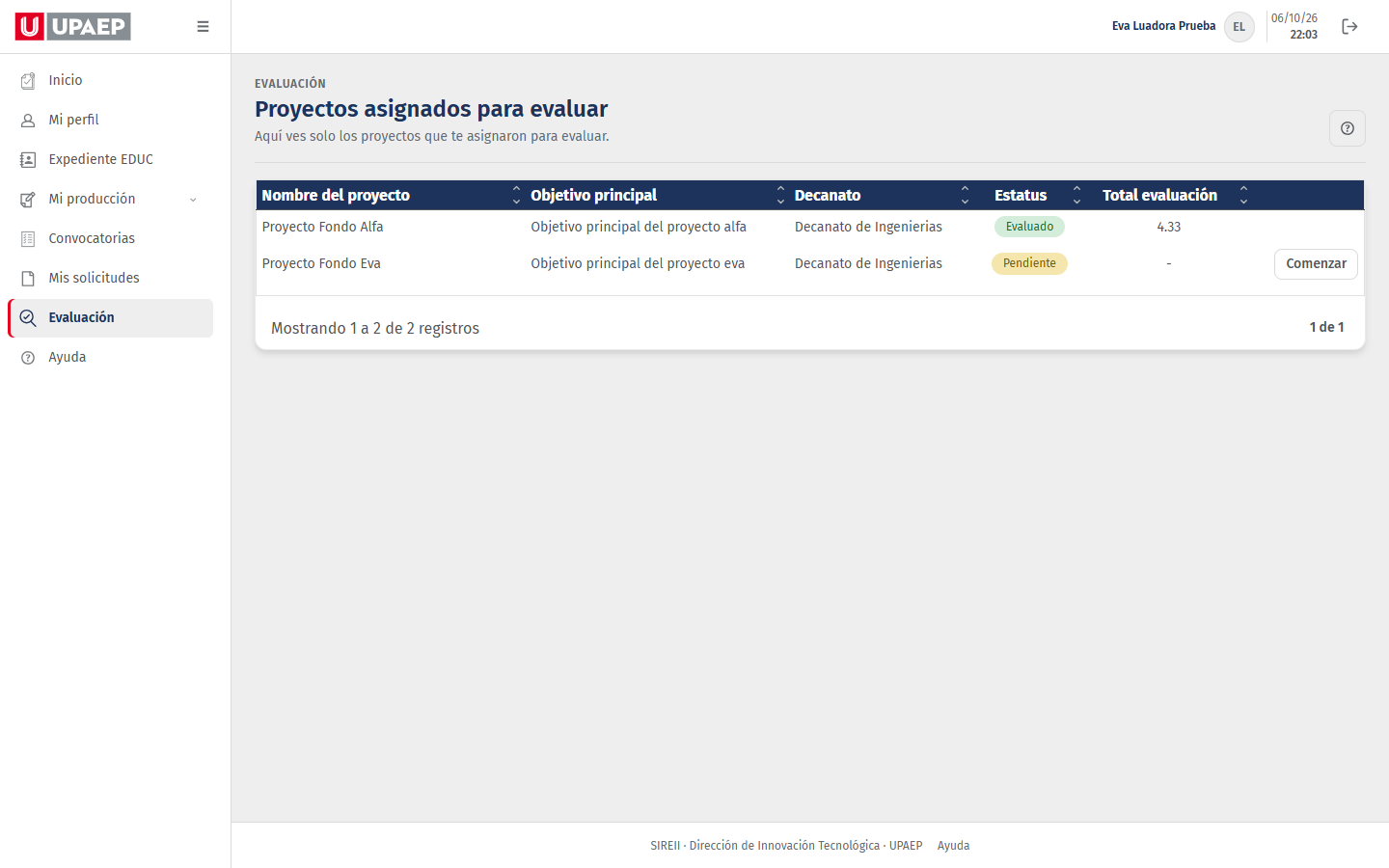
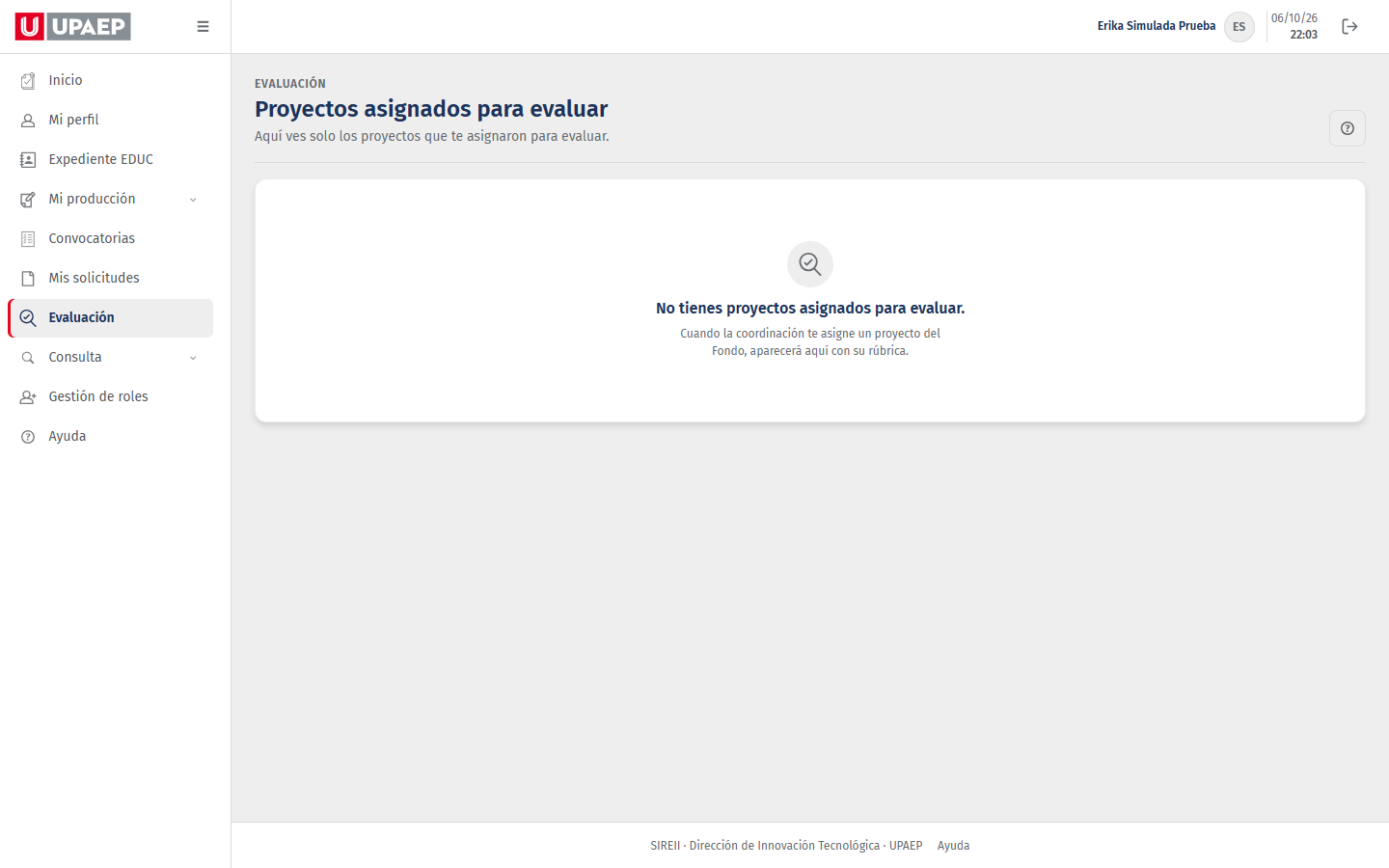
- Entra a «Evaluación». Ves «Proyectos asignados para evaluar». Aquí ves solo los proyectos que te asignaron para evaluar.
- Cada renglón trae el proyecto, su objetivo, el decanato, el estatus y el total de la evaluación.
- Pulsa «Comenzar» en un proyecto pendiente.
Ten en cuenta
- Evalúas solo mientras la convocatoria está Cerrada o En evaluación.
- Si no tienes el rol de evaluador, «Evaluación» aparece cuando te asignan un proyecto en una convocatoria en periodo de evaluación.
Mensajes que puedes ver
- «No tienes proyectos asignados para evaluar.»
- «La evaluación de esta convocatoria ya terminó (está Evaluada): ya no se pueden abrir ni evaluar sus proyectos.»
Evaluar un proyecto
Paso a paso
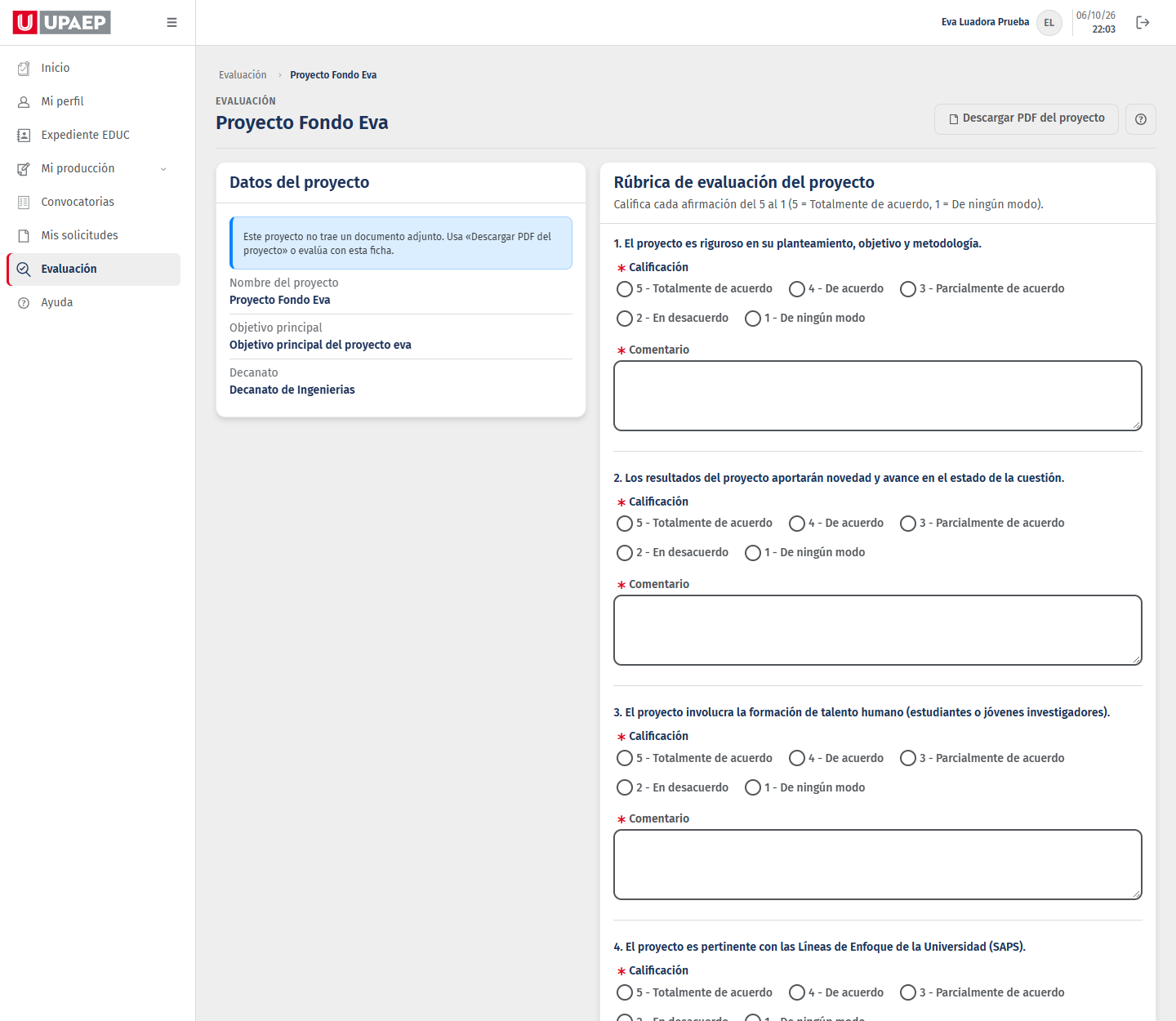
- A la izquierda están la ficha del proyecto y su documento; a la derecha, «Rúbrica de evaluación del proyecto».
- Califica cada una de las seis afirmaciones del 5 al 1 (5 = Totalmente de acuerdo, 1 = De ningún modo) y escribe su comentario.
- Escribe el «Comentario general».
- Pulsa «Enviar evaluación». Cada proyecto se evalúa una sola vez.
Ten en cuenta
- Este proyecto no trae un documento adjunto. Usa «Descargar PDF del proyecto» o evalúa con esta ficha.
- Tus comentarios generales le llegan a la autora o al autor del proyecto sin tu nombre.
Mensajes que puedes ver
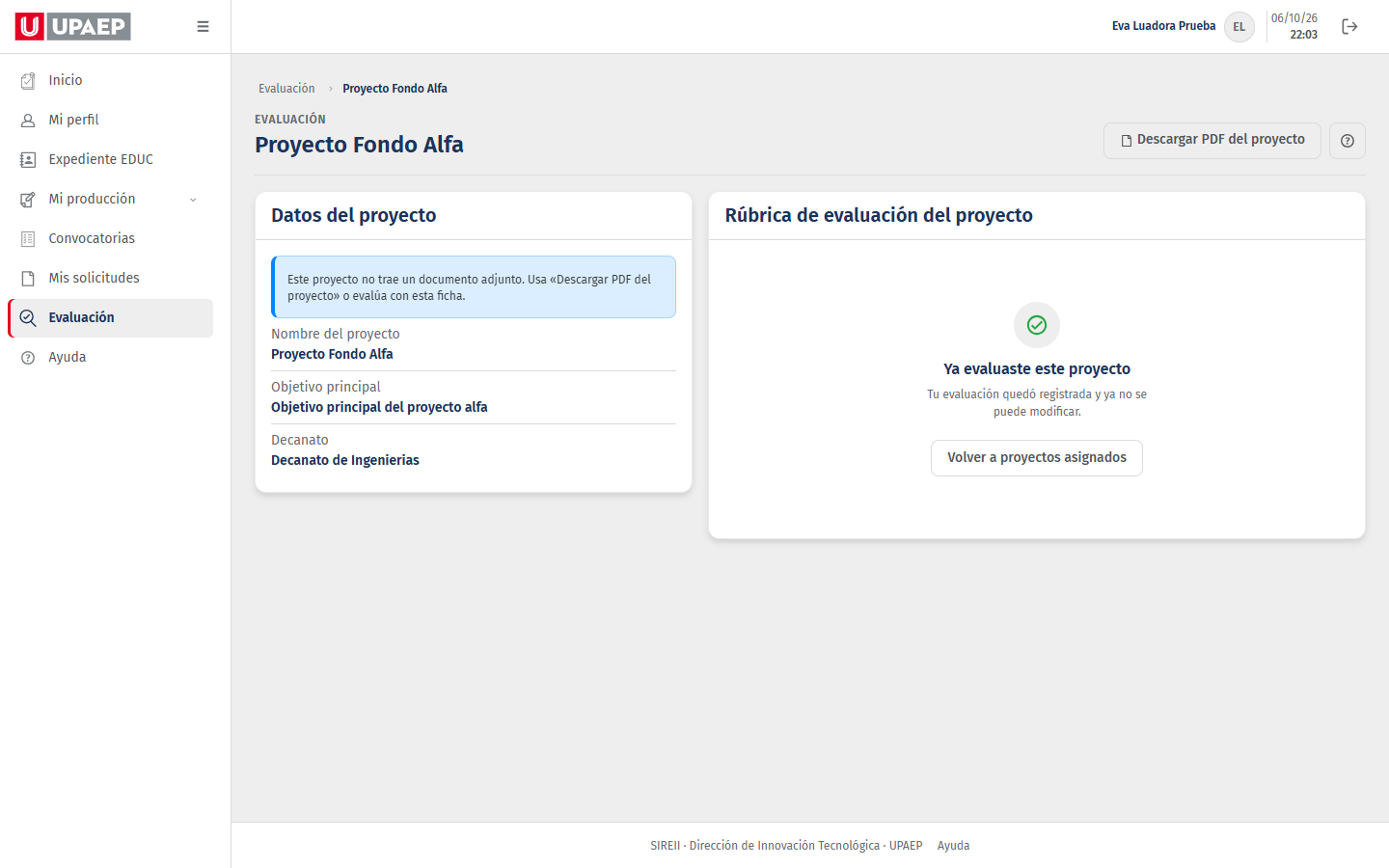
- «Tu evaluación quedó registrada y ya no se puede modificar.»
- «Este proyecto no está entre los que te asignaron para evaluar.»
- «No puedes evaluar un proyecto del que eres autora o autor.»
- «Asegúrate de llenar todos los campos.»
Correos del evaluador
Ten en cuenta
- Te llega un correo cuando te asignan proyectos para evaluar.
- Si tienes evaluaciones pendientes, la DIT puede mandarte un recordatorio.
Qué significa el estatus de un proyecto asignado
| Estatus | Qué significa |
|---|---|
| Pendiente | Te lo asignaron y todavía no lo evalúas. Aparece el botón «Comenzar». |
| Evaluado | Ya guardaste su evaluación. La columna «Total evaluación» muestra tu promedio. |
Preguntas frecuentes
¿Puedo cambiar una evaluación ya guardada?
No. Cada proyecto se evalúa una sola vez.
¿Evalúo también el Premio y los Cuerpos Colegiados?
No. El Premio lo califica y el Cuerpo Colegiado lo dictamina la administración.
¿Los autores ven mi nombre?
No. Ven tus comentarios generales sin tu nombre.
Lector o directivo
A quién aplica: Jefaturas, direcciones, vicerrectoría y rectoría con el rol de lector. Consultas fichas de investigadores, producciones, estadísticas y la evaluación de las convocatorias, sin cambiar nada.
Además de esto, si capturas tu propia producción tienes todo lo del investigador colaborador.
Tu menú: Inicio · Mi perfil · Expediente EDUC · Mi producción (Producción humanística y científica, Producción tecnológica, Arbitraje, Trabajos de titulación, Divulgación, Congresos, comités, redes y consejos, Premio por investigación, Evaluador de proyectos de investigación, Apoyo externo a proyecto de investigación) · Convocatorias · Mis solicitudes · Consulta (Investigador, Evaluación de convocatorias, Producciones, Estadísticas) · Ayuda.
Tu Inicio
Ten en cuenta
- En «Inicio» tienes «Buscar investigador» y las tres cifras de la producción: total, validadas y por validar.
- Tu perfil es de consulta: puedes ver los reportes, pero no modificar nada.
La ficha de un investigador
Paso a paso
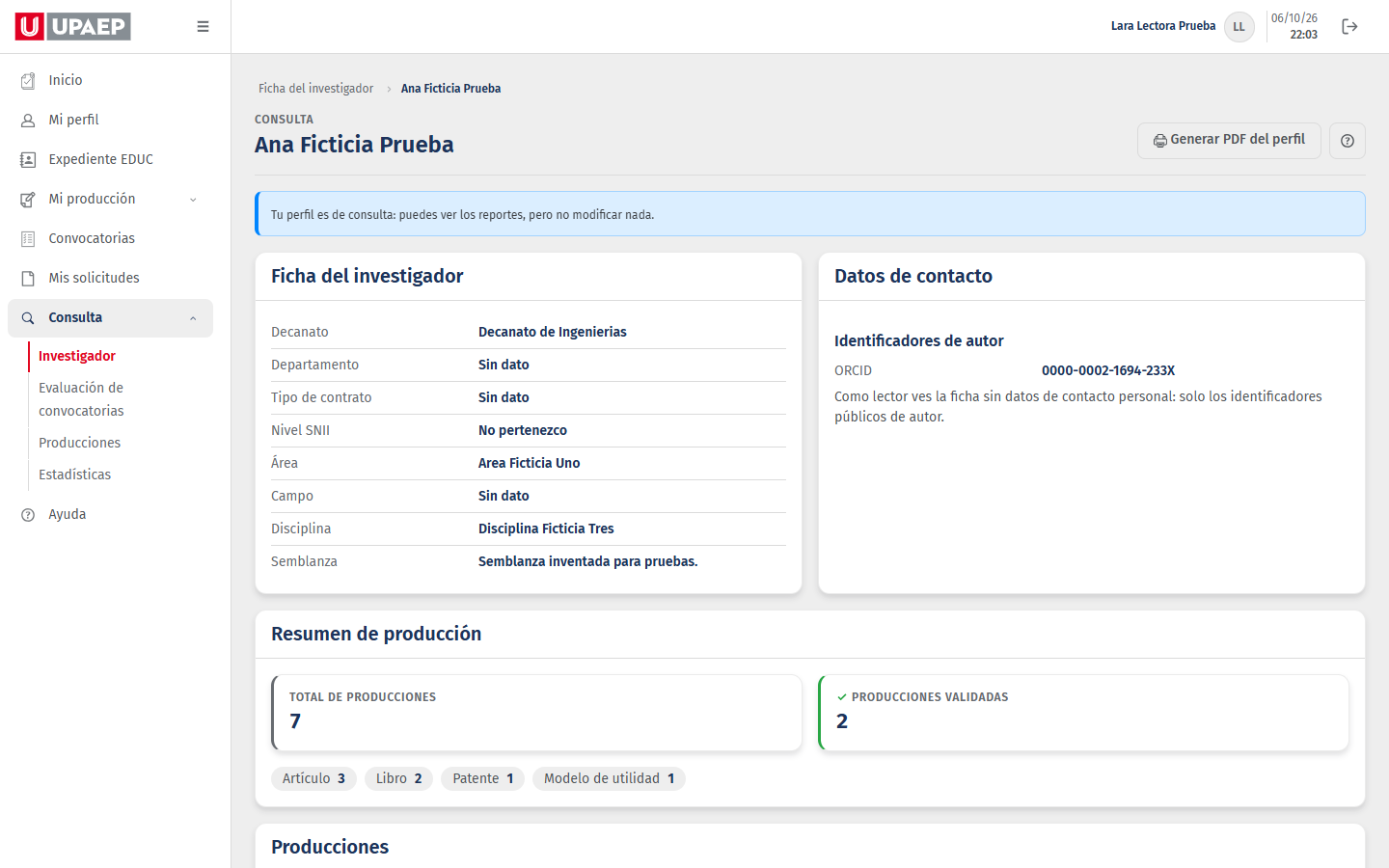
- Entra a «Consulta» y luego a «Investigador».
- Busca por nombre, ID UNISOFT o correo institucional y abre la ficha.
- La ficha trae sus datos, sus identificadores de autor, el resumen y la lista de su producción.
Ten en cuenta
- Como lector ves la ficha sin datos de contacto personal: solo los identificadores públicos de autor.
- Por nombre solo aparecen profesores con carga docente vigente. Para un alumno o un investigador sin grupo, busca por su correo institucional o su clave. La búsqueda distingue la Ñ y la Ü.
Evaluación de convocatorias
Paso a paso
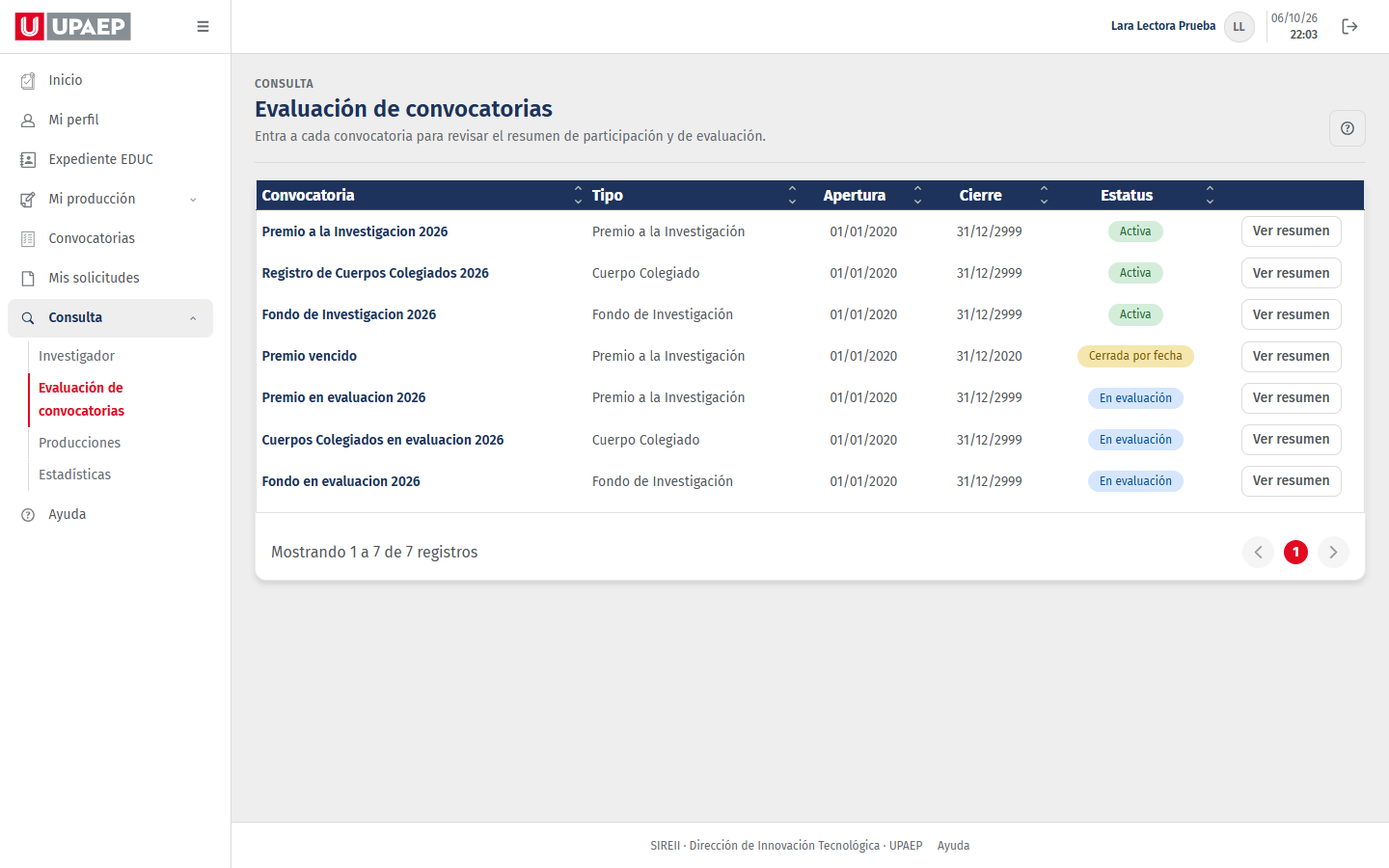
- Entra a «Evaluación de convocatorias». Entra a cada convocatoria para revisar el resumen de participación y de evaluación.
- Pulsa «Ver resumen» en una convocatoria.
- En una de Cuerpo Colegiado, descarga el reporte con «Generar PDF».
Ten en cuenta
- Ves las convocatorias publicadas, con sus conteos de participación y de evaluación.
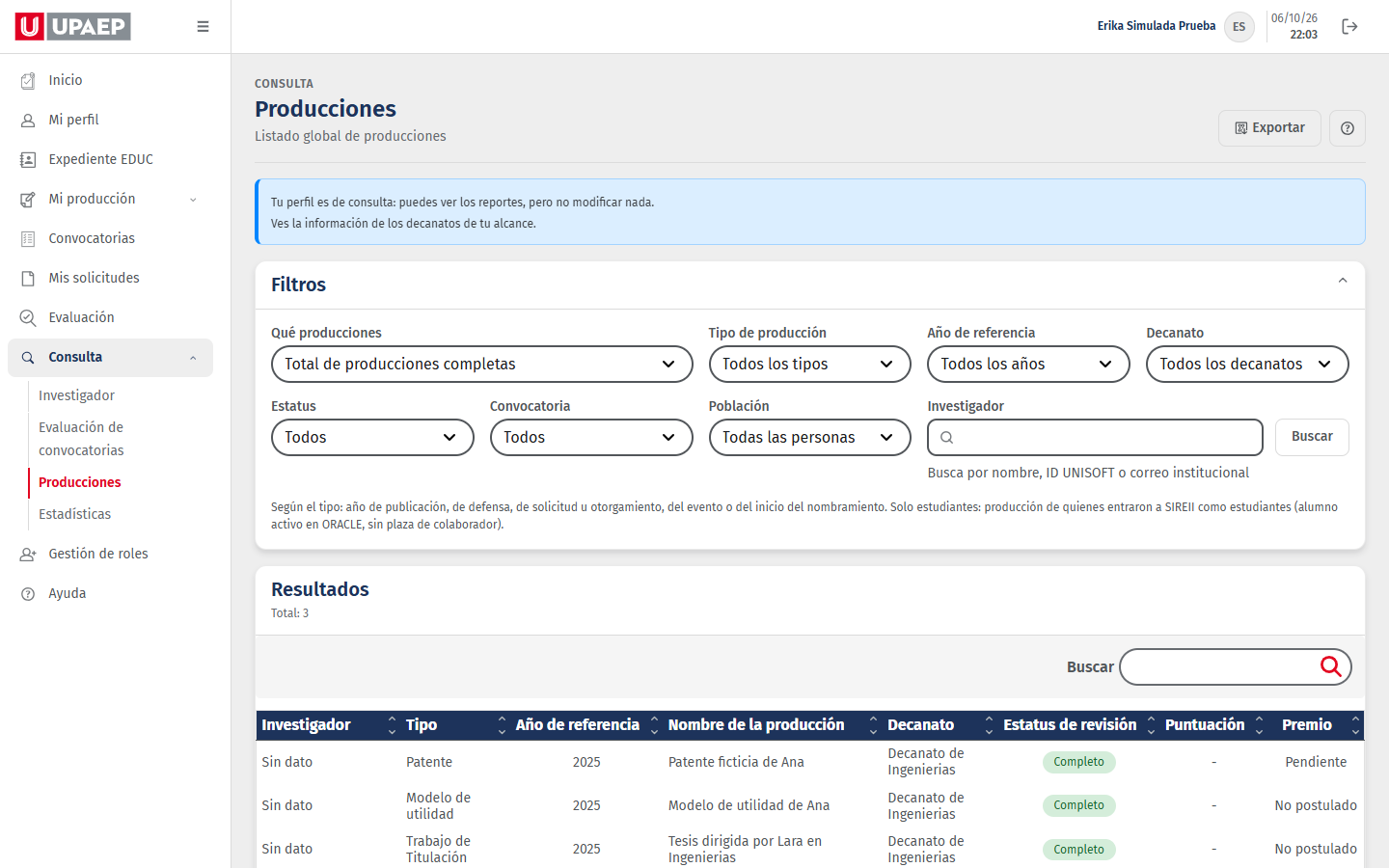
Producciones
Paso a paso
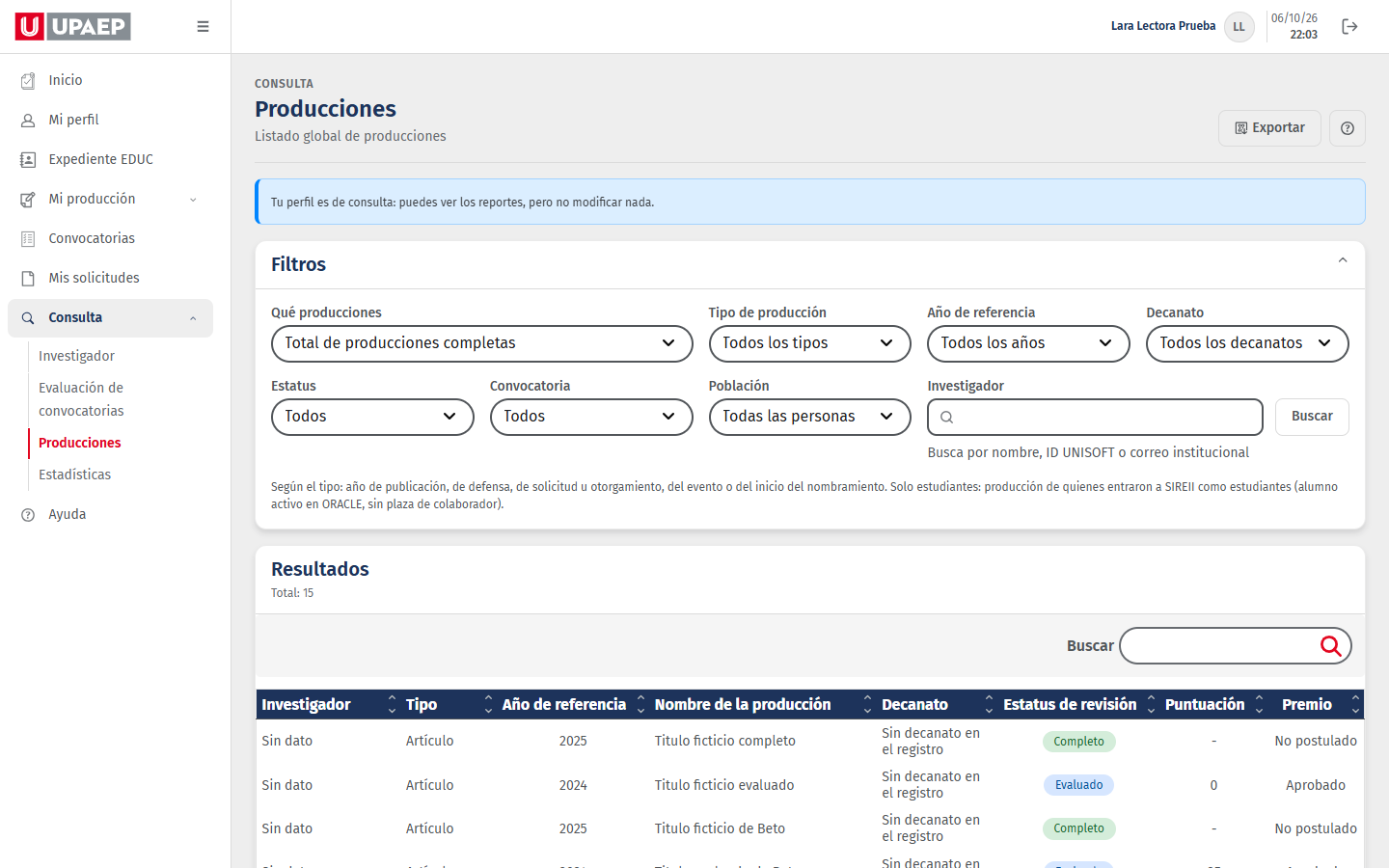
- En «Producciones» elige la vista: Total de producciones completas, Producciones validadas o Producciones por validar.
- Filtra por tipo, Año de referencia, Decanato del registro, Decanato del investigador (plaza), estatus, Convocatoria o Investigador.
- Pulsa «Exportar» para descargar el Excel con lo filtrado.
Ten en cuenta
- Año de referencia: Según el tipo: año de publicación, de defensa, de solicitud u otorgamiento, del evento o del inicio del nombramiento.
- Decanato del registro es el que guarda el registro (solo algunos tipos lo piden). Decanato del investigador (plaza) es el de la plaza de quien lo registró. «Sin dato» quiere decir que SIREII aún no conoce su plaza: la aprende cuando la persona entra.
- Cuartil: el cuartil de la revista, solo en artículos.
Estadísticas
Paso a paso
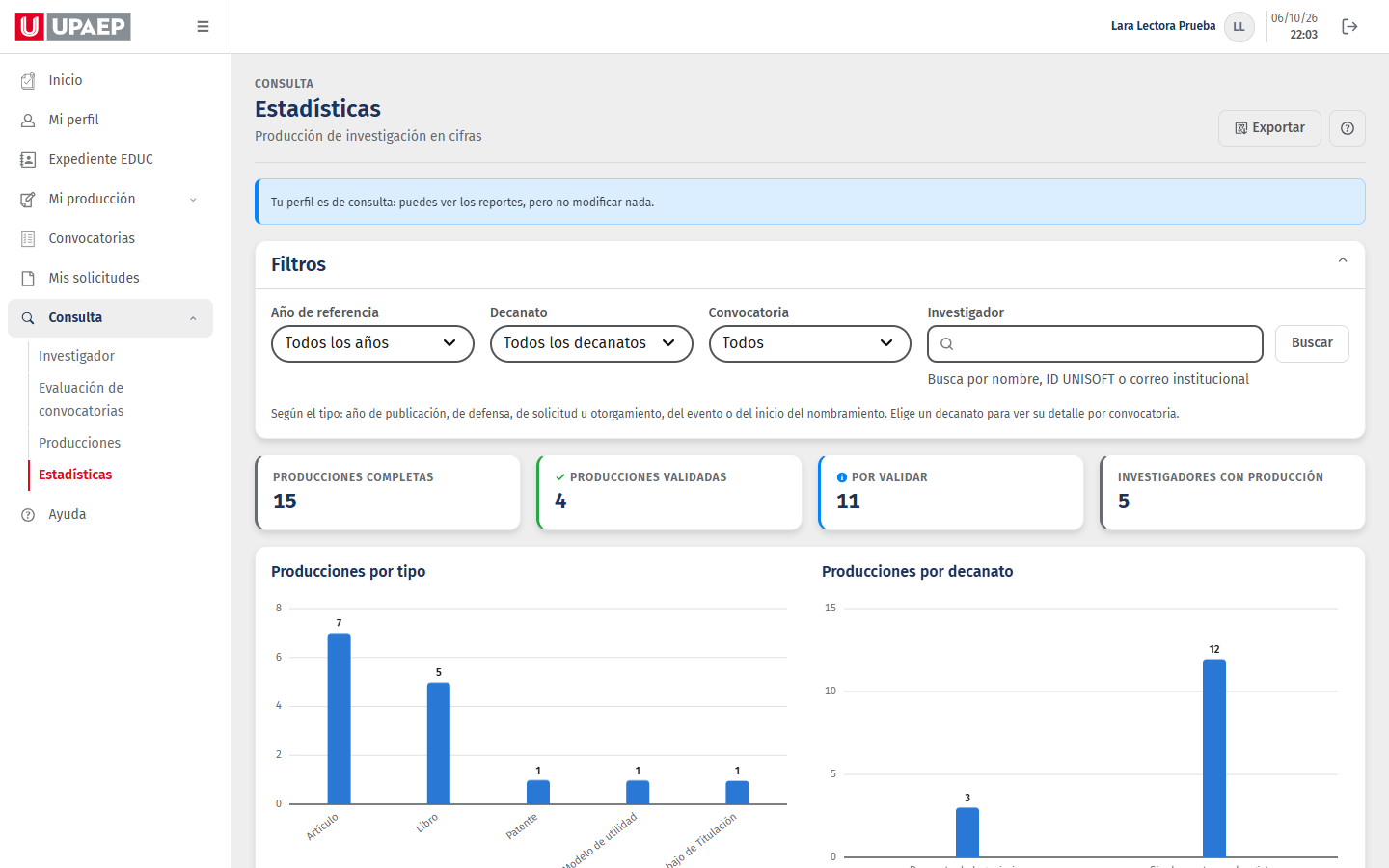
- En «Estadísticas» ves Producciones completas, Producciones validadas, Por validar e Investigadores con producción.
- Las gráficas muestran Producciones por tipo, Producciones por decanato del registro, Producciones por decanato del investigador (plaza) y Producciones por año. Cada una trae su tabla y «Descargar imagen (PNG)».
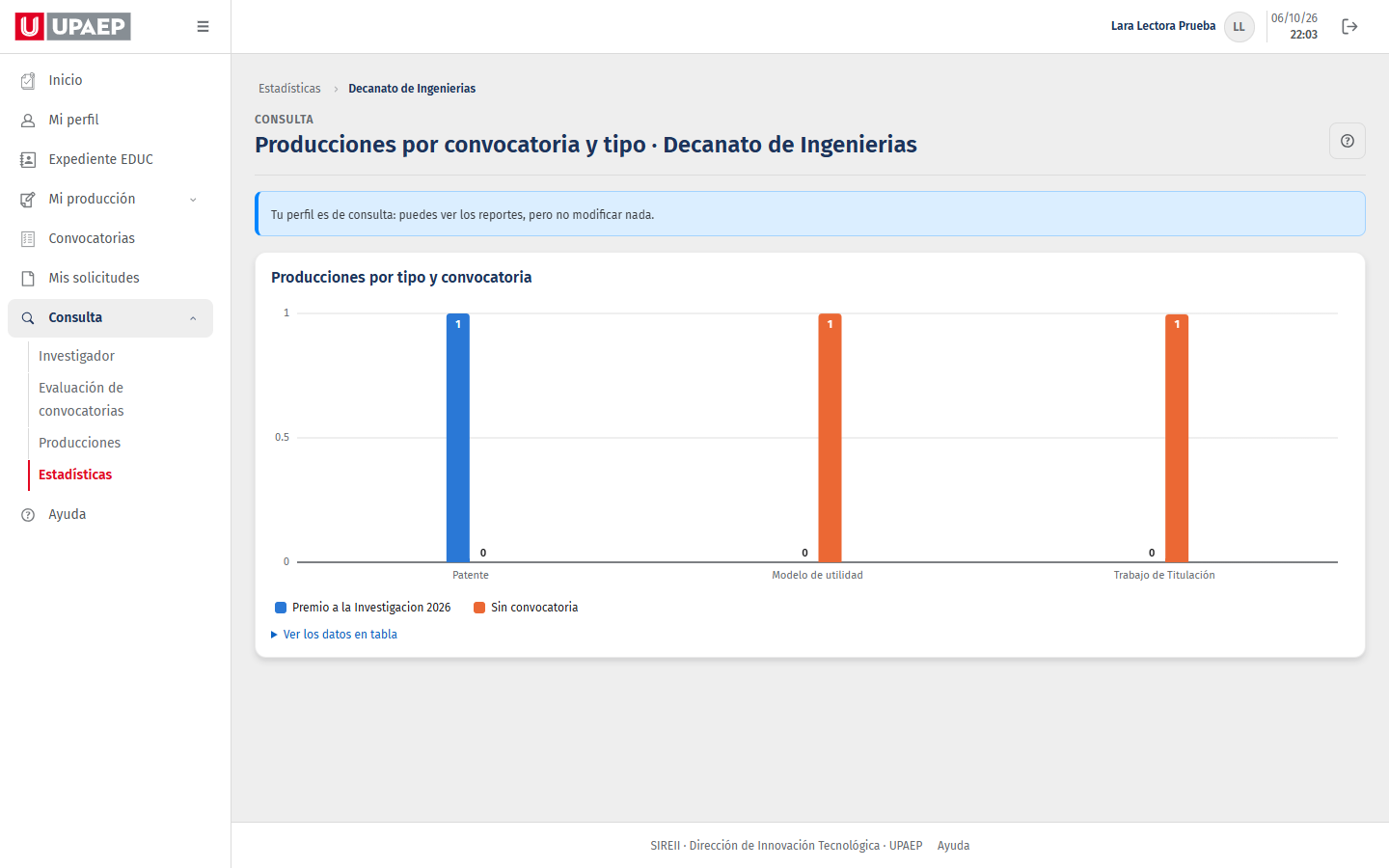
- Elige un decanato para ver su detalle por convocatoria.
- Pulsa «Exportar» para descargar las cifras.
Tu alcance de consulta
Ten en cuenta
- Si tu rol tiene un alcance por decanato, verás «Ves la información de los decanatos de tu alcance.» y solo la información de esos decanatos.
- Sin alcance definido ves toda la producción, en solo lectura.
Mensajes que puedes ver
- «Esta información está fuera de tu alcance de consulta.»
Qué significan las cifras y los estatus de la consulta
| Dato | Qué significa |
|---|---|
| Producciones completas | Producción enviada con todos los obligatorios. |
| Producciones validadas | Producción que ya calificó el Premio (estatus «Evaluado»). |
| Por validar | Producción completa que todavía no se califica. |
| Año de referencia | Según el tipo: año de publicación, de defensa, de solicitud u otorgamiento, del evento o del inicio del nombramiento. |
Preguntas frecuentes
¿Puedo corregir un dato?
No: tu perfil es de consulta. Cada persona corrige su producción en SIREII.
¿Por qué no veo el teléfono ni el correo personal en la ficha?
Como lector ves la ficha sin datos de contacto personal: solo los identificadores públicos de autor.
Datos y privacidad
De dónde salen tus datos
| Dato | De dónde sale |
|---|---|
| Tu identidad | Lienzo y el registro de personas de UNISOFT. |
| Tu producción y las convocatorias | El API de investigación de la UPAEP. |
| Tu Expediente EDUC | ORACLE (UNISOFT) y tu EDUC en Laserfiche, solo en consulta. |
| Tus documentos probatorios | La carpeta de SIREII en la NAS de la universidad. |
| Tus identificadores de autor | SIREII: es la fuente de esos datos. |
Privacidad
- SIREII no muestra CURP, RFC ni domicilio.
- El Expediente EDUC no lee sueldo, cuentas, IMSS, salud, religión ni firma.
- La ayuda con IA es opcional y no recibe CURP, RFC, correos ni teléfonos: SIREII los quita antes de mandar el texto, y nada se guarda solo.
- Cada consulta del expediente de otra persona y cada cambio de rol quedan en la bitácora de SIREII.
- Un lector ve la ficha de un investigador sin datos de contacto personal.
Lo que SIREII no hace hoy
- No manda todavía tus identificadores de autor al directorio institucional: se guardan en SIREII.
- No corrige tus grados en el EDUC: esa función está apagada por omisión.
- No necesita la IA para capturar: si la ayuda con IA no está disponible, capturas igual.
Estado
Contacto
¿Dudas o algo no funciona? Escribe a la Dirección de Innovación Tecnológica (DIT). Dentro de SIREII, el menú «Ayuda» y el botón «?» de cada pantalla explican lo que ves.